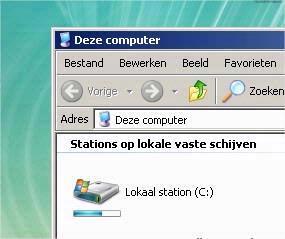
How-to: Verander de afbeelding van je harde schijf

Wanneer u computer over verschillende harde schijven beschikt, is het handig om een onderscheid tussen de verschillende door middel van verschillende iconen. Daarnaast kan een ander icoon ook voor een afwisseling van de dagelijkse kost zorgen. In deze how-to kom je te weten hoe je de afbeelding van je harde schijf kan wijzigen.

Het stappenplan:
1. Zoek een afbeelding die in jouw ogen geschikt lijkt als icoon. Deze afbeelding moet een vierkante vorm hebben.
2. Ga naar de website http://www.htmlkit.com/services/favicon, hiermee kan je je favoriete afbeelding omzetten in een .ico bestand. Klik binnen de website op bladeren en selecteer de afbeelding die je wenst te converteren. Klik nu ‘Generate FavIcon.ico’. Vervolgens zal er na het converteren automatisch een pagina openen waarvan je het .zip bestand kan downloaden.
3. Unzip het bestand zodat je over een .ico-afbeelding beschikt.
4. Klik op Start > uitvoeren en typ in dit venster ‘regedit’ in. Kies vervolgens voor Ok.
5. In het net verschenen venster klikt u achtereenvolgens op:
HKEY_LOCAL_MACHINE
> SOFTWARE
> Microsoft
> Windows
> CurrentVersion
> Explorer
6. Klik binnen Explorer met de rechter-muisknop op Explorer en kies Nieuw > Sleutel. Geef dit de naam ‘DriveIcons’.
7. Klik met de rechtermuisnkop op DriveIcons en kies voor Nieuw > Sleutel. Geef dit de naam van de harde schijf waarvan u de afbeelding wenst te verranderen.
8. Klik opnieuw met de rechter-muisknop op ‘C’ en kies Nieuw > Sleutel. Geef deze de naam: DefaultIcon.
9. Klik nu op DefaultIcon en dubbelklik daarbij op ‘Standaard’. Geef vervolgens het adres op waar .icon bestand uit de derde stap zich bevind.
10. Klik nu op OK. En sluit de Register-editor af.
11. Herstart de computer voor het resultaat.
How-to: Verander de afbeelding van je harde schijf

 How to: Verander de afbeelding van je harde schijf

Share

How-to: VPN

Voor de praktische kant werken werkgevers binnen het bedrijf vaak met hun computers in een VPN-netwerk. Zo kunnen collega’s snel en eenvoudig elkaars bestanden raadplegen. Een VPN-netwerk zorgt er met andere woorden dus voor dat verschillende privé-netwerken over het internet verbonden kunnen worden. Hoe dit principe in elkaar zit en hoe je deze functie zelf kan activeren, leer je in deze how-to.

Hoe werkt het?
Zoals aangehaald in de inleiding, maakt VPN het knopen van netwerken mogelijk. Dit wordt mogelijk gemaakt door de aanwezig VPN soft & hardware op de netwerken. Wanneer deze dan aangesloten worden op het internet, kunnen alle punten als een soort omroeper werken. Stel: Als er binnen netwerk A wordt gevraagd waar computer X staat, zal de VPN-server op netwerk A via de beveiligde verbinding aan de VPN-server op netwerk B vragen of hij die omroep door wil sturen. Vervolgens stuurt server B alle berichten die naar hem toe komen ook weer door naar server A, die ze over zijn netwerk herhaald.

Beveiliging
De beveiliging binnen VPN werkt via een tunneling-protocol. Met andere woorden zullen de bestanden dus een fictieve reis afleggen door een virtuele tunnel. Hiervoor dient elk bestand enkel over een extra header of footer te beschikken. Als extra beveiliging wordt elk pakketje vaak versleuteld verzonden. Echter worden door deze versleuteling de servers zwaarder belast, logisch want elke versleuteling is gebaseerd op een ingewikkelde rekensom. Daarom worden bij heel grote netwerken hiervoor aparte servers gebruikt, en worden er speciale routers met een VPN-encryptor ingebouwd.

Hoe een VPN-verbinding aanmaken?
Belangrijk: Zorg dat de computer waarop je het netwerk wenst te installeren, verbonden is met het internet!
1. Klik op Start > Configuratiescherm
2. Dubbelklik binnen het Configuratiescherm op het item Netwerkverbindingen.
3. Selecteer ‘Nieuwe verbinding maken’ en klik op volgende.
4. Selecteer de optie ‘Verbinding met het netwerk op mijn werk maken’ en klik opnieuw op volgende.
5. Klik op ‘VPN-verbinding’ en volgende.
6. Afhankelijk van het netwerk valt deze stap uiteen in 2 delen:
– Als u via een inbelverbinding verbinding maakt met internet, klikt u op ‘Automatisch deze aanvangsverbinding kiezen ‘en selecteert u uw inbelverbinding met internet in de beschikbare lijst.
– Als u een permanente verbinding gebruikt (bijvoorbeeld een kabelmodem), klikt u op ‘Niet automatisch een aanvangsverbinding kiezen’. Rond bij beiden af met volgende.
7. Geef de verbinding een naam, bijvoorbeeld de bedrijfsnaam.
8. Typ de hostnaam of het IP-adres van de computer waarmee u verbinding wilt maken.
9. Selecteer ‘Alle gebruikers’ wanneer je de verbinding beschikbaar wil maken voor alle gebruikers van de computers. Kies ‘Alleen voor mijzelf’ wanneer dit voor dit gebruikersaccount het geval is.
10. Klik op Nee als u wordt gevraagd of u nu verbinding wilt maken.
11. Selecteer binnen het item Netwerkverbindingen voor ‘Eigenschappen’. Daarin kan u eventueel nog de laatste opties voor de verbiding aanpassen. Rond af met Ok.

How-to: VPN

 How to: VPN

Share

Directory Opus 9.5.3.0

GPSoftware heeft eerder deze week versie 9.5.3.0 van zijn bestandsmanager Directory Opus uitgebracht. Dit programma is vergelijkbaar met Total Commander, maar dan veel uitgebreider. Directory Opus debuteerde lang geleden op het Commodore Amiga-platform, waar het in het begin van de jaren negentig bijzonder populair was. In 1994 ging ontwikkelaar Jonathan Potter samenwerken met Greg Perry en…

Share

EditPad Pro 6.6.3

JGsoft heeft niet alleen zijn gratis teksteditor EditPad Lite voorzien van een update, ook van de grote broer EditPad Pro is een nieuwe versie uitgekomen. Waar EditPad Lite bedoeld is als vervanger van Notepad, is EditPad Pro meer bedoeld voor programmeurs. Zo is er bijvoorbeeld een spellingchecker die rekening houdt met syntax coloring en zijn een hex-editor, file compare-optie,…

Share

EditPad Lite 6.6.3

JGsoft heeft zijn gratis teksteditor EditPad Lite voorzien van een update naar versie 6.6.3. Dit programma is niet bedoeld voor programmeurs – die kunnen beter EditPad Pro of Notepad++ gebruiken – maar is meer een vervanger van het met Windows meegeleverde Kladblok. Anders dan Kladblok kan EditPad Lite een onbeperkt aantal bestanden in hetzelfde scherm open hebben, heeft het geen limiet op de…

Share

Operatie door smsgedrag

Operatie door smsgedragEen zestienjarig meisje uit Amerika zal door haar smsgedrag een zware operatie aan haar beide polsen moeten ondergaan. Ze kreeg het ‘carpale tunnelsyndroom’ door dagelijks meer dan 100 berichten te versturen.

Het zestienjarige meisje, Annie Levitz, kan door het syndroom geen gevoel meer krijgen in haar handen en sommige voorwerpen niet meer oprapen. “Ik werd echt angstig toen ik pijn begon te voelen aan mijn polsen, ik probeerde dingen op te rapen en ze vielen gewoon op de grond, ” verklaarde ze tegenover de pers. Binnenkort zal Annie voor het probleem onder het mes moeten. Haar moeder slaagde er in tussen niet in om haar dochter van de gsm af te houden. “Ik heb er even over nagedacht. Maar als je zelf tienerkinderen hebt, weet je dat dat niet helpt.” ‘Positiever’ is dat het meisje nu nog ‘maar’ 50 berichten per dag verstuurt.

 Operatie door smsgedrag

Share