1 april op internet

1 april op internetEen april is nu gelukkig al enkele dagen achter de rug. Alle (geslaagde) aprilgrappen van internetsites kunnen dus mooi opgesomd en geordend worden. Opmerkelijk was dat vooral grote namen uitpakten met hun 1-aprilgrap.

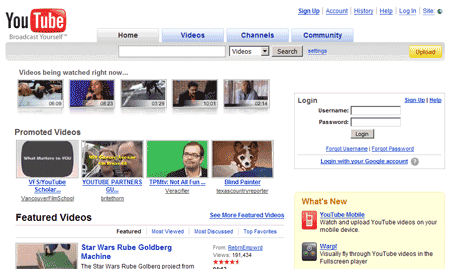
Traditioneel pakt internetbedrijf Google op 1 april uit met een groot aantal grappen. Via een nieuwe tool konden gebruikers eenvoudig opzoeken waar ze zich bevinden. Echter waren de resultaten van ‘where am I’ nog niet goed afgesteld, ofwel bevonden gebruikers zich op mars of in Hogwarts – de toverschool van Harry Potter. Verder kreeg de vertaaldienst Google Translate een extra uitbreiding, waarmee internetters met hun huisdieren konden communiceren. Op Youtube werd alles naar een breedbandbesparende versie geconverteerd, waardoor Youtube naar eigen zeggen 1 dollar per filmpje zou kunnen besparen. Ook andere websites als Hyves, XS4ALL en F-Secure pakten onder andere uit met een 1-aprilgrap. Jammer genoeg voor de goedgelovigen bleek geen van de doorgevoerde aanpassingen waar.


 1 april op internet

Share

How-to: Youtube repeaten/herhalen

How-to: Youtube repeaten/herhalenPersonen die hun favoriete videofilmpje of liedje gevonden hebben op de videowebsite Youtube, zitten vaak met hun handen in het haar. Iedere maal als het filmpje afgelopen is, moet er opnieuw op ‘Play’ gedrukt worden. Nochtans bestaan er enkele handige middeltjes om filmpjes te ‘repeaten‘, of in het Nederlands ‘te herhalen‘.
Inleiding:
Om filmpjes te herhalen zijn er 2 grote principes. Enerzijds kan je kiezen om het filmpje te downloaden en steeds via een bestandspeler zoals Quicktime of Windows Media Player af te spelen. De uitleg rond dit principe vind je terug in de voorgaande how-to http://www.pconline.be/howto/how-to-youtube-filmpje-op-je-computer-downloaden. Maar anderzijds zijn er ook enkele tooltjes om filmpjes online te herhalen. Dit principe wordt nu uitgelegd via verschillende manieren.

Manier 1
1. Ga naar een filmpje zoals je anders zou doen. We zijn vooral geïnteresseerd in het ID van het Youtube filmpje. Bijvoorbeeld: http://www.youtube.com/watch?v=YUVwcnhoUJQ
2. Vervang het ‘/watch?v/=’ gedeelte door ‘/v/’ (de aanhalingstekens weglaten). Bijvoorbeeld: http://www.youtube.com/v/YUVwcnhoUJQ
3. Voeg achteraan &loop=1′ toe. Bijvoorbeeld: http://www.youtube.com/v/YUVwcnhoUJQ&loop=1
4. Geef deze url nu in binnen de browser. Het filmpje zal zich nu herhaald afspelen.

Manier 2
1. Open de afspeellijst in Youtube.com die je wilt herhalen.
2. Klik op de eerste video om deze af te spelen.
3. Tijdens het afspelen klik je op de afspeellijst
4. Een dropdown-menu zal verschijnen met “Kies playlist”.
5. Selecteer de afspeellijst die de afspelende video bevat.
6. Klik op OK. Dit zal voor een duplicaat van de video zorgen waarin je aan het werken bent.
7. Keer terug naar de afspeellijst die je wenst te herhalen.
8. Om nummer 7 uit te voeren volg je de stappen 9 tot en met 13 . Als je al weet hoe dit werkt, sla je de stappen 9 tot 13 over.
9. Beweeg de muisaanwijzer over “Account” aan de bovenkant van het scherm.
10. Een dropdown-menu zal verschijnen met “Mijn Video’s, favorieten, Abonnementen Contacten, Meer …”.
11. Selecteer “Favorieten”.
12. Het volgende scherm zal al je favorieten tonen met een afspeellijst ernaast.
13. Select de afspeellijst waarmee je gewerkt hebt.
14. Vind het duplicaat van de eerste video in de afspeellijst. Dit zou de laatste of bijna laatste moeten zijn.
15. Orden je afspeellijst zo dat de originele video eerst staat en de kopie laatst. Dit zorgt ervoor dat afspeellijst voortdurend blijft verder spelen.
16. Start de afspeellijst door te klikken op “Play All Video’s”

Manier 3
1. Ga naar een filmpje zoals je anders zou doen. Bijvoorbeeld: http://www.youtube.com/watch?v=YUVwcnhoUJQ
2. Plak achter …youtube.com/… het woord ‘repeat’, zo krijg je dus http://www.youtuberepeat.com/watch?v=YUVwcnhoUJQ
3. Geef deze link in binnen de browser. Het filmpje zal zich nu herhaald afspelen.

 How to: Youtube repeaten/herhalen

Share

How-to: Deactiveer Google Chrome vertaaloptie

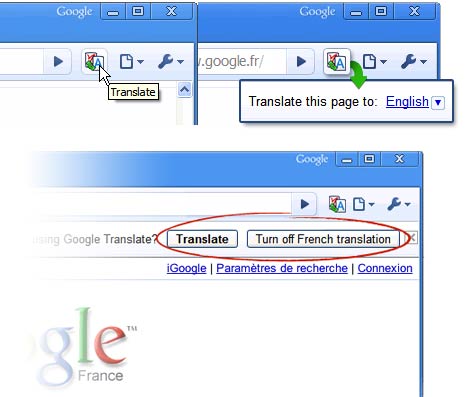
How-to: Deactiveer Google Crhome vertaaloptieSinds kort beschikt Google Chrome automatisch over een vertaaloptie in zijn instellingen. Veel gebruikers vinden deze integratie vreselijk irritant, en schakelen daarom over naar een andere webbrowser. Nochtans kan deze vertaaloptie via enkele instellingen ook simpelweg uitgeschakeld worden.
Inleiding:
Vanaf Google Chrome 4.1.249.1045 is het mogelijk om de vertaaloptie uit te schakelen. Om dit te controleren ga je binnen Google Chrome naar Tools > About Google Chrome.

Volledig uitschakelen:
1. Open Google Chrome
2. Ga binnen de browser naar Tools > Options > Under the Hood > Translate.
3. Haal het vinkje voor “Offer to translate pages that aren’t in a language I read” weg.

Enkel uitschakelen voor een bepaalde taal of website:
1. Bezoek een website in de taal of de gehele website die je niet wilt uitschakelen.
2. Klik op ‘Options’ aan de rechterkant van de balk.
3. Kies daarbij voor “Never translate this site” of “Never translate [this language].”

Vertaaloptie opnieuw inschakelen:
Wanneer je graag een taal van de zwarte lijst wilt halen, ga je als volgt te werk.
1. Sluit Google Chrome.
2. Open het bestand C:\Users\<user_name>\AppData\Local\Google\Chrome\User Data\Default\Preferences in Notepad of andere tekstverwerker.
3. Kijk voor regels die beginnen met “Translate_language_blacklist” : [ … : […
4. Verwijder de taal tussen [ ] die je graag opnieuw binnen Google Chrome wilt vertalen.
5. Wanneer je alle talen opnieuw wilt weergeven vervang je de lijn door “Translate_language_blacklist” : [  ], : [].
6. Sla het bestand op.
7. Start Google Chrome opnieuw op, alles werkt normaal nu naar behoren.

 How to: Deactiveer Google Chrome vertaaloptie

Share

How-to: 1 nummer downloaden

How-to: 1 nummer downloadenPersonen die op zoek zijn naar 1 specifiek nummer of liedje vallen vaak buiten de boot. Enerzijds kunnen zij kiezen om een nummer te downloaden via programma’s die veeleerder virussen bevatten, zoals BearShare. Ofwel kunnen zij enkel een nummer downloaden via een volledig album. Echter is het ook mogelijk om 1 nummer te downloaden uit een geheel album.

Inleiding
Deze optie is vooral handig voor personen die niet over een snelle internetverbinding beschikken, maar toch dat ene nummer wensen. Ook kan het zijn dat je een nummer zo snel mogelijk ter beschikking hebt.

Via Limewire:
1. Download het programma via http://www.limewire.com/nl
2. Volg de stappen in het installatieproces.
3. Na de installatie open je het programma.
4. Typ de nummer of de naam van de componist waarnaar je op zoek bent.
5. Vervolgens verschijnt er rechts een lijst met de items die aan de zoekopdracht voldoen.
6. Kies het item en druk op downloaden.
7. Na het downloaden kan je onderin het net gedownloade nummer beluisteren. De gedownloade bestanden bevinden zich ook in de map ‘Opgeslagen bestanden’. Deze valt te vinden via Start > Mijn documenten > LimeWire > Opgeslagen bestanden.

Via Bittorrent:
1. Download het programma via http://www.bittorrent.com
2. Volg de stappen in het installatieproces.
3. Na de installatie open je het programma.
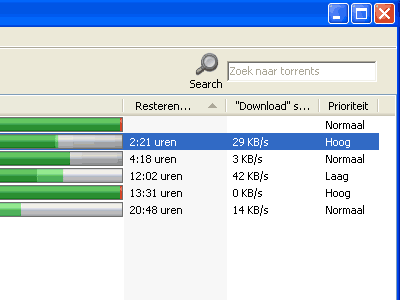
4. Ga op zoek naar het .torrent-bestand waarin het nummer zich bevind. Dit kan via bijvoorbeeld thepiratebay.org of mininova.org
5. Klik op de grote knop ‘Download’, het .torrent-bestand zal nu verschijnen.
6. Klik op ‘Uitvoeren’ in het scherm dat verschijnt. Bittorrent zal nu automatisch mee openen.
7. Selecteer het nummer dat je wenst te downloaden, al de andere bestanden vink je uit.
8. Na het downloaden zal het nummer geplaatst worden in Computer > Downloads.

 How to: 1 nummer downloaden

Share

Foxit Reader 3.2.1

Vind je Adobe Reader geen prettige PDF reader of is Acrobat te zwaar? Of vind je het gewoon leuk om ook andere readers te proberen?

Foxit Reader

De PDF lezer Foxit Reader is een andere gratis oplossing om PDF documenten te lezen. De Foxit Reader is een goed alternatief voor de concurrent Adobe Acrobat Reader. Deze reader is namelijk veel kleiner qua download dan die van Adobe (verschil is een paar megabyte) en de software is klein en snel. Foxit is dus zeker op een oudere computer een betere reader voor PDF documenten.

De reader van Foxit is gratis maar dan mag je niet alle functies gebruiken. Het wegschrijven van de PDF als tekstbestand of het toevoegen van commentaar / comments aan het pdf-bestand zitten alleen in de PRO versie en die is niet gratis. Wens je invulbare PDF documenten die je kunt opslaan; AdCon voor invulbare PDF.

Foxit Phantom

Het programma Foxit Phantom is een commerciële oplossing van Foxit Software. Foxit Phantom bevat ook de gratis Foxit Reader maar is dus niet gratis / geen freeware. Met deze Phantom toolkit kun je PDF documenten maken en ook PDF formulieren.

Foxit Reader 3.2.1 is geschikt voor ME/2000/XP/2003/Vista en Windows 7. Download de nieuwste Foxit Reader via deze download site!

Versies

April 2010 – Foxit Reader 3.2.1 build 0401
Maart 2010 – ,, ,, 3.2 build 0303
November 2009 – ,, ,, 3.1.4.1125
November 2009 – ,, ,, 3.1.3.1030
Oktober 2009 – ,, ,, 3.1.2.1013
September 2009 – FoxitReader 3.1.1.0901
juni 2009 – ,, 3.0 build 1817
maart 2009 – ,, 3.0 build 1506
januari 2009 – ,, 3.0 build 1301
december 2008 – ,, 3.0 build 1222
november 2008 – Foxit PDF Reader 3.0 build 1120
september 2008 – versie 2.3 build 3309
augustus 2008 – versie 2.3 build 3201

Share

Firefox 3.6.3

De internet Browser Firefox is inmiddels bij iedereen goed bekend. En Firefox staat niet stil, het wil concurrent Internet Explorer van Microsoft echt inhalen.

Firefox 3.6.3

Mozilla Foundation is de maker van de webbrowser Firefox. Na Explorer is dit de meest gebruikte software voor het surfen op internet. Een sterk punt aan deze browser zijn de vele beschikbare plugins waarmee je handige functies kunt toevoegen. Firefox 3.6.3 is momenteel de nieuwste Firefox browser en deze bevat een groot aantal veranderingen en verbeteringen ten opzichte van Firefox 2:
* Wachtwoord-beheerder
Onthoud dankzij Firefox de wachtwoorden van de website zonder ooit een pop-up te zien.
* Bladwijzers maken met één klik
Maak bladwijzers, zoek en organiseer websites gemakkelijk en snel.
* Verbeterde prestaties
Bekijk webpagina’s sneller en met minder PC geheugen.
* Slimme adresbalk
Vind uw geliefde websites in in enkele seconden in deze nieuwe Firefox.
* Meer veiligheid
Vermijd online oplichting, onveilige transacties en vervalsingen met site identiteit.
* Volledige zoom
Bekijk eender welk onderdeel van een website van dichtbij in seconden.
* Platform-eigen look & feel
Surf met een Firefox 3 die geïntegreerd is in het besturingssysteem van uw computer.
* Stabieler
Meer informatie over Firefox gratis.

Firefox Vista

Jij hebt Windows Vista en je wilt Firefox gebruiken als browser op dit systeem? De laatste versie van deze browser werkt zonder problemen op Microsoft Vista computers. Er is geen specifieke Firefox Vista omdat de laatste versie van deze browser, versie 3, geschikt is voor zowel Windows XP, Vista en zelfs Windows 7.

Gratis internet browsers

Hieronder een overzicht van andere Internet Browsers die net als Firefox ook gratis te downloaden zijn:

De nieuwste Firefox 3.6.3 is veilig en stabiel. De download hieronder betreft de nederlandse Windows versie van Mozilla Firefox.

Share