Versie 2.0 van µTorrent mag dan stabiel verklaard zijn, de ontwikkeling van deze BitTorrent-client blijf onverminderd doorgaan. Nieuw in versie 2.0.1 is een verbeterde uTP performance, met een verminderde overhead en verbeterde snelheid, en kan het programma nu beter overweg met torrents die uit een enorm aantal stukjes bestaat. Verder werkt nu ook BEP22 zoals het hoort, een manier om locale…
Auteur: admin
FrostWire 4.20.1
Vrijdag is versie 4.20.1 van FrostWire uitgekomen. FrostWire is een in Java geschreven bestandsuitwisselingsprogramma voor Gnutella- en Bittorrent-netwerken, en het is beschikbaar voor Windows, Mac OS X en Linux. Het kwam tot stand toen Limewire, waarnaar dit programma is gemodelleerd, in 2005 overwoog om code toe te voegen waarmee auteursrechtelijk materiaal kon worden geweerd. De installer wordt…
DMA
Wat is DMA?
DMA is de afkorting van Direct Memory Access. Dit is een mogelijkheid binnen modernere computers om gegevens van randapparaturen zonder de tussenkomt van de CPU, Central Processing Unit = het kloppende hart van de computer, door te sturen naar het moederbord. Computerproducenten hebben dit ingebouwd om de processor zoveel mogelijk te ontlasten van onnodige taken. Zo kunnen andere taken extra overgenomen of versneld worden door het moederbord. Windows XP beschikt ook over deze DMA-functie, maar is standaard daarbij uitgeschakeld. Bij aanpassingen aan de harde schijf van de computer, is het dus aangeraden om te kijken of deze functie al dan niet ingeschakeld staat. Andere Windows-systemen zouden standaard wel over deze functie beschikken.
Hoe kan ik kijken of de DMA functie ingeschakeld is?
1. Klik op het menu start van de computer.
2. Klik met de rechtermuisknop op het gedeelte ‘Computer’ of ‘Deze computer’.
3. Selecteer in het geopende menu ‘Eigenschappen’.
4. Kies vervolgens voor het tabblad ‘Hardware’.
5. Binnen het tabblad van ‘Hardware’, staat er een knop met ‘Apparaatbeheer’.
6. Middenin de lijst staat ‘IDE ATA/ATAPI devices’. Klik vervolgens op het plusje of pijltje dat voor dit begrip staat
7. Klik in het geopende menu op ‘Primary IDE channel’.
8. Onderin staat er een link met ‘Eigenschappen’. Klik hierop.
9. Kies hierbinnen voor het tabblad ‘Gevaceneerd’.
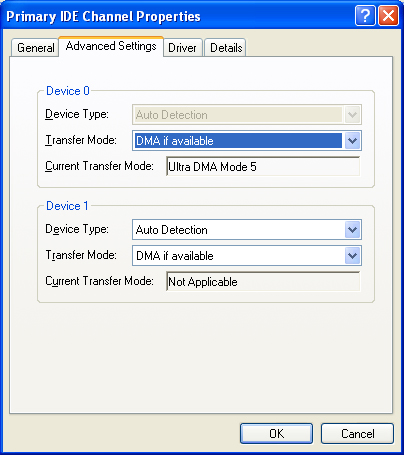
10. Bij de Transfer mode staat aangeduid of de DMA ‘avaible’ of ‘unavaible’ is.
DMA in of uitschakelen
1. Klik op het menu start van de computer.
2. Klik met de rechtermuisknop op het gedeelte ‘Computer’ of ‘Deze computer’.
3. Selecteer in het geopende menu ‘Eigenschappen’.
4. Kies vervolgens voor het tabblad ‘Hardware’.
5. Binnen het tabblad van ‘Hardware’, staat er een knop met ‘Apparaatbeheer’.
6. Middenin de lijst staat ‘IDE ATA/ATAPI devices’. Klik vervolgens op het plusje of pijltje dat voor dit begrip staat
7. Klik in het geopende menu op ‘Primary IDE channel’.
8. Onderin staat er opnieuw een link met ‘Eigenschappen’. Klik hierop.
9. Kies hierbinnen voor het tabblad Gevaceerd.
10. Selecteer bij Transfer mode de optie ‘DMA if available’
11. Ga opnieuw naar het begrip ‘IDE ATA/ATAPI devices’. Klik opnieuw op het plusje of pijltje voor het begrip.
12. Klik in het geopende menu op ‘Secondary IDE channel’.
13. Onderin staat er opnieuw een link met ‘Eigenschappen’. Klik hierop.
14. Kies hierbinnen voor het tabblad ‘Gevaceneerd’.
15. Selecteer bij Transfer mode de optie ‘DMA if available’.
16. Druk op ‘ok’
17. Start de computer opnieuw op.
Opgelet: alle handelingen zijn op eigen risico. Mocht je het niet betrouwen om je DMA te controleren of in- & uit te schakelen, dan kan je steeds terecht bij gespecialiseerde personen.
DMA
Wat is DMA?
DMA is de afkorting van Direct Memory Access. Dit is een mogelijkheid binnen modernere computers om gegevens van randapparaturen zonder de tussenkomt van de CPU, Central Processing Unit = het kloppende hart van de computer, door te sturen naar het moederbord. Computerproducenten hebben dit ingebouwd om de processor zoveel mogelijk te ontlasten van onnodige taken. Zo kunnen andere taken extra overgenomen of versneld worden door het moederbord. Windows XP beschikt ook over deze DMA-functie, maar is standaard daarbij uitgeschakeld. Bij aanpassingen aan de harde schijf van de computer, is het dus aangeraden om te kijken of deze functie al dan niet ingeschakeld staat. Andere Windows-systemen zouden standaard wel over deze functie beschikken.
Hoe kan ik kijken of de DMA functie ingeschakeld is?
1. Klik op het menu start van de computer.
2. Klik met de rechtermuisknop op het gedeelte ‘Computer’ of ‘Deze computer’.
3. Selecteer in het geopende menu ‘Eigenschappen’.
4. Kies vervolgens voor het tabblad ‘Hardware’.
5. Binnen het tabblad van ‘Hardware’, staat er een knop met ‘Apparaatbeheer’.
6. Middenin de lijst staat ‘IDE ATA/ATAPI devices’. Klik vervolgens op het plusje of pijltje dat voor dit begrip staat
7. Klik in het geopende menu op ‘Primary IDE channel’.
8. Onderin staat er een link met ‘Eigenschappen’. Klik hierop.
9. Kies hierbinnen voor het tabblad ‘Gevaceneerd’.
10. Bij de Transfer mode staat aangeduid of de DMA ‘avaible’ of ‘unavaible’ is.
DMA in of uitschakelen
1. Klik op het menu start van de computer.
2. Klik met de rechtermuisknop op het gedeelte ‘Computer’ of ‘Deze computer’.
3. Selecteer in het geopende menu ‘Eigenschappen’.
4. Kies vervolgens voor het tabblad ‘Hardware’.
5. Binnen het tabblad van ‘Hardware’, staat er een knop met ‘Apparaatbeheer’.
6. Middenin de lijst staat ‘IDE ATA/ATAPI devices’. Klik vervolgens op het plusje of pijltje dat voor dit begrip staat
7. Klik in het geopende menu op ‘Primary IDE channel’.
8. Onderin staat er opnieuw een link met ‘Eigenschappen’. Klik hierop.
9. Kies hierbinnen voor het tabblad Gevaceerd.
10. Selecteer bij Transfer mode de optie ‘DMA if available’
11. Ga opnieuw naar het begrip ‘IDE ATA/ATAPI devices’. Klik opnieuw op het plusje of pijltje voor het begrip.
12. Klik in het geopende menu op ‘Secondary IDE channel’.
13. Onderin staat er opnieuw een link met ‘Eigenschappen’. Klik hierop.
14. Kies hierbinnen voor het tabblad ‘Gevaceneerd’.
15. Selecteer bij Transfer mode de optie ‘DMA if available’.
16. Druk op ‘ok’
17. Start de computer opnieuw op.
Opgelet: alle handelingen zijn op eigen risico. Mocht je het niet betrouwen om je DMA te controleren of in- & uit te schakelen, dan kan je steeds terecht bij gespecialiseerde personen.

Microsoft mag Yahoo! overnemen
De Europese Commissie heeft zijn goedkeuring verleend aan de mogelijke overname van Yahoo! door Microsoft. Volgens de commissie is de overname niet in strijd met de EU-regels ten aanzien van concurrentie.
Door de samenwerking tussen Yahoo! en Microsoft, hopen de twee bedrijven om grote concurrent Google raken klappen uit te delen. Momenteel heeft Google ruim 90 procent van de advertentiemarkt van websites in handen. Concreet krijgt Microsoft nu voor tien jaar toegang tot de zoektechnologie van Yahoo! en mag het het personeel van Yahoo! inhuren. Daarvoor zal Microsoft de eerste vijf jaar 12 procent van de inkomsten uit zoekdiensten voor zich houden, over de overige 88 procent mag Yahoo! zelf beschikken.
Microsoft mag Yahoo! overnemen
De Europese Commissie heeft zijn goedkeuring verleend aan de mogelijke overname van Yahoo! door Microsoft. Volgens de commissie is de overname niet in strijd met de EU-regels ten aanzien van concurrentie.
Door de samenwerking tussen Yahoo! en Microsoft, hopen de twee bedrijven om grote concurrent Google raken klappen uit te delen. Momenteel heeft Google ruim 90 procent van de advertentiemarkt van websites in handen. Concreet krijgt Microsoft nu voor tien jaar toegang tot de zoektechnologie van Yahoo! en mag het het personeel van Yahoo! inhuren. Daarvoor zal Microsoft de eerste vijf jaar 12 procent van de inkomsten uit zoekdiensten voor zich houden, over de overige 88 procent mag Yahoo! zelf beschikken.