How-to: Snelmenu’s Windows XP

How-to: Snelmenu’s Windows XPDeze how-to zal bondig verklaren hoe je zelf de snelmenu’s van Windows XP gedeeltelijk kan aanpassen. Met een snelmenu wordt het venstertje bedoeld dat verschijnt wanneer je de rechtermuisknop indrukt en naar ‘nieuw>’ gaat. Vaak zitten er tussen deze lijst snelmenu’s die je liever kwijt dan rijk bent of voeg je zelf liever een nieuw snelmenu toe.

Programma’s toevoegen aan snelmenu’s:
Concreet zullen we ervoor zorgen dat we een bitmapafbeelding kunnen aanmaken via de snelmenu’s.
1. Ga naar start > alle programma’s. Kies daarbij voor bureauaccessoires > uitvoeren.
2. Geef daar de tekst ‘regedit.exe’ in, druk vervolgens op ok.
3. Ga tussen de lijst die verschijnt op zoek naar de sleutel ‘HKEY_CLASSES_ROOT/.bmp’.
4. Klik met de rechtermuisknop op ‘.bmp’. Kies vervolgens voor Nieuw > Sleutel.
5. Benoem de nieuwe sleutel als ‘ShellNew’.
6. Klik met de rechtermuisknop op ‘ShellNew’. We maken nu een een nieuwe tekenreekswaarde voor deze sleutel. Dit doen we via Nieuw > Tekenreekswaarde.
7. Benoem deze tekenreekswaarde als ‘NullFile’. Geef hiervoor geen inhoud in.
8.  Wanneer je nu met de rechtermuisknop op het bureaublad klikt, zal er tussen ‘Nieuw’-lijst een nieuw snelmenu staan.

Programma’s verwijderen uit snelmenu’s:
Om het allemaal concreet en duidelijk te houden wordt hetzelfde .bmp uit de lijst van snelmenu’s verwijderd.
1. Ga naar start > alle programma’s. Kies daarbij voor bureauaccessoires > uitvoeren.
2. Geef daar de tekst ‘regedit.exe’ in, druk vervolgens op ok.
3. Selecteer de sleutel ‘ShellNew’ in ‘HKEY_CLASSES_ROOT/.bmp’.
4. Druk vervolgens op de delete-toets.
5. Bevestig met ‘ja’.
Na bevestiging is de waarde verwijderd uit het register en dus ook uit het snelmenu.

Opmerking: Neem voor de zekerheid steeds een back-up van je register! Ookal kan het verwijderen of toevoegen van sleutels zoals die in deze tutorial evident lijken, je kan steeds een foute sleutel selecteren.

 How to: Snelmenu’s Windows XP

How-to: Windows sneltoetsen

How-to: Windows sneltoetsenIn één van de voorgaande how-to’s werden de sneltoetsen binnen Internet Explrorer behandeld, maar ook Windows beschikt zelf over een aantal ingestelde sneltoetsen. In deze how-to krijg je deze dan ook opgesomd met hun verschillende betekenissen.

De verschillende sneltoetsen
‘F’-toetsen
Deze toetsen kunnen terug gevonden worden op de bovenste rij van het toetsenbord.
F1 – Open het helpbestand
F2 – Naam geselecteerde bestand wijzigen
F3 – Zoeken naar bestanden of mappen
F5 – Pagina vernieuwen
F6 – Wisselen tussen Adresbalk (verkenner)
F10 – Activeer Menu
F11 – Open het venster van Windows/IE
Delete – verwijder geselecteerde bestanden

‘Alt’-toetsen
Deze sneltoetsen dienen ingedrukt te worden via de alt-toets. Deze bevindt zich links of rechts van de spatiebalk.
Alt + F4 – Sluit actieve applicatie
Alt + Enter – Open de eigenschappen van het geselecteerde bestand
Alt + Tab – Blader door actieve applicatie (of gebruik Windows + Tab)
Alt + Spatiebalk – Open systeemmenu van actieve appicatie

‘Ctrl’-toetsen
Deze sneltoetsen dienen ingedrukt te worden via de crtl-toets. Deze bevindt zich helemaal links van het toetsenbord.
Ctrl – Ingedrukt houden bij het opstarten van Win98 om het opstartmenu te krijgen
Ctrl – Ingedrukt houden bij het verslepen van Onderwerp om een kopie te maken
Ctrl + F4 – Sluit geopende vensters
Ctrl + Alt + Delete – Open taakmenu (2 maal herstart Windows)
Ctrl + Esc – Open startmenu
Ctrl + Shift – Ingedrukt houden bij het verslepen van bestand om een snelkoppeling te maken
Ctrl + A – Selecteer alle items in huidige weergave
Ctrl + C – Kopieer de geselecteerde bestanden naar het klembord
Ctrl + S – Bestand opslaan
Ctrl + V – Plak de inhoud van het klembord in actieve venster
Ctrl + X – Knip de geselecteerde bestanden van het klembord
Ctrl + Z – Ongedaan maken

‘Shift’-toetsen
Deze sneltoetsen dienen ingedrukt te worden via de shift-toets. Deze bevindt zich in het linksmidden of rechtsmidden van het toetsenbord.
Shift + F10 – Open contextmenu
Shift + Delete – verwijder selecteerde bestanden direct

Windows toetsenbord
Deze sneltoetsen kunnen ingevoerd worden door een combinatie te maken van de verschillende vereiste toetsen.
Windows + Ctrl + F – Zoek naar computers binnen netwerk
Windows + Tab – Blader door actieve applicatie (Alt + Tab)
Windows + D – Verklein/vergroot geopende vensters
Windows + E – Start windows verkenner
Windows + M – Minimaliseer alle geopende vensters
Windows + Shift + M – Maak minimaliseren geopende vensters ongedaan
Windows + R – Start applicatie (start -> uitvoeren…)

 How to: Windows sneltoetsen

Brain-training maakt niet slimmer

Brain-training maakt niet slimmer“Populaire computerspelletjes die beloven je ‘brein te trainen’ maken gebruikers niet slimmer” zo verklaren toch wetenschappers.
Voor het onderzoek lieten de wetenschappers ruim 11.000 mensen jonger dan 60 gedurende zes weken Brain-trainingspelletjes spelen. Met het immense aantal is dit het grootste onderzoek ooit rond Brain-training. Voor en na het onderzoek namen de wetenschappers vervolgens intelligentietests af. Daaruit bleek dat deze gamers niet beter scoorden qua breinkracht dan een controlegroep die dezelfde hoeveelheid tijd kregen om op het internet te surfen. Vervolgens bleek ook uit hersenscans dat de spelletjes geen invloed hadden op de opbouw van het brein. De vrijwilligers behaalden wel betere scores na verloop van tijd, maar dat kwam enkel door de herhaalde handeling. ”De gamers worden beter in de spelletjes, maar het heeft geen effect op je mentale vaardigheden of intelligentie,” verklaarde professor Owen.

 Brain training maakt niet slimmer

Finnen hebben baas liever niet als vriend

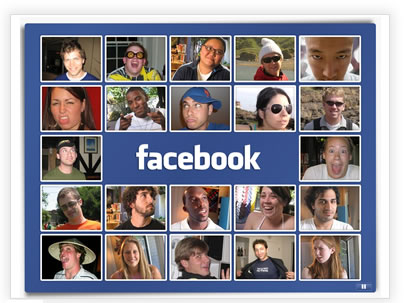
Finnen hebben baas liever niet als vriendDriekwart van de Finnen zegt dat hij liever niet zijn baas als vriend heeft op Facebook. Zo valt af te leiden uit het onderzoek van het Finse computerbeveiliger F-Secure.

Verder blijkt ook dat 77 procent van de Finnen actief zijn privacybeveiliging binnen het sociale netwerk gebruikt. Meer dan de helft van de Facebookgebruikers geeft verder toe af en toe onder werktijd in te loggen op het sociale netwerk, en 35 procent zegt bovendien wel eens iets op de site te hebben achtergelaten waar hij of zij later spijt van kreeg. “Facebookgebruikers moeten beseffen dat eender wat ze op de site zetten – beschermd of niet – gemakkelijk publiek kan worden”, uitte veiligheidsadviseur Sean Sullivan van F-Secure.

 Finnen hebben baas liever niet als vriend

10 procent Google Buzz-berichten is nieuw

10 procent Google Buzz-berichten is nieuwBijna 63 procent van de berichten op Google Buzz zijn automatisch doorgestuurde teksten van Twitter. Zo blijkt uit een recente analyse van webanalist PostRank.

De 63 procent is het bewijs dat veel gebruikers hun Buzz-account gelinkt hebben aan hun Twitterpagina. Daarnaast bestaat bijna 27 procent uit automatisch verstuurde berichten of feeds. Bij de overige 10 procent zitten soms ‘echte’ statusberichten van individuen, maar toch ook nog veel automatische berichten van bijvoorbeeld Google Latitude of Ping.fm. “Meer dan 90 procent van de berichten op Google Buzz zijn dus in feite al geplaatst en compleet overbodig, niemand schijnt dan ook de moeite te nemen om ernaar te kijken,” verklaarde PostRank.

 10 procent Google Buzz berichten is nieuw

McAfee zorgt voor schade

McAfee zorgt voor schadeDoor een fout in een update van virusscanner McAfee, is een nog onbekend aantal computers bij bedrijven beschadigd geraakt. Zo meldt databeveiligingssite Security.nl.

Ook Tweakers.net publiceerde een dergelijke artikel. Mogelijk gaat het niet alleen om een Nederlandse, maar ook om een wereldweide fout. Wilbert de Vries, hoofdredacteur van de ICT-nieuwswebsite Tweakers.net, verklaarde dat eventueel tienduizenden computers zijn besmet. “In theorie kan het gaan om alle computers die op Windows draaien”, uitte hij in zijn artikel. De fout situeert zich vooral binnen de zakelijke virusscanner, die vooral gebruikt wordt daar bedrijven, van McAfee. Deze beschouwt het bestand ’svchost.exe‘ als besmet. Door het verwijderen of in quarantaine plaatsen van het bestand, wordt het systeem vervolgens automatisch herstart.

 McAfee zorgt voor schade