 Personen die last hebben van een ongewenste startpagina, en die na vele malen deze ook niet kunnen verwijderen, kunnen te maken hebben met Spyware. Irritant, nochtans bestaat er een methode om toch nog de startpagina te herstellen.
Huh spyware?
We hebben het dan meer bepaald over startpagina’s als ‘24Start’ of ‘MS-connect’. Zulke pagina’s vallen jammer genoeg niet via een antispyware-programma als Ad-Aware of Spybot search and Destroy te verwijderen. Deze spyware nestelt zich immers volledig in het register van Windows en is dus hardnekkiger weg te werken. Toch bestaat er een eenvoudig stappenplan om toch van deze irritante pagina af te komen.
De stappen:
1. Ga naar start > uitvoeren. Typ daar het woord ‘regedit’ in. (zonder ‘ & ‘ )
2. Ga vervolgens naar bestand > registerbestand exporteren.
3. Sla eventueel dit bestand op op een cd-rom zodat je steeds over een back-up beschikt.
4. Ga naar bewerken > zoeken. Typ daar de naam van de ongewenste startpagina in. Sluit tenslotte af met ‘zoeken’. Zorg ervoor dat voor dat bij het zoeken “deze computer” geselecteerd staat. Anders loopt de computer alleen die ene map na!
5. Wanneer de computer iets heeft gevonden kijk je eerst naar de naam van de sleutel vb. “StartPage”
6. Verander alleen de waarde van de sleutel, dus als volgt:
StartPage C:\Program Files\msconnect\portal\index.html. Dit verander je naar StartPage http://www.startpagina.nl.
7. Druk vervolgens op F3, de computer zal opnieuw starten met te zoeken.
8. Veronderstel dat de computer de sleutel ‘SearchAssisant’ vindt met een waarde, verander dan alleen de waarde van de sleutel.
9. Druk vervolgens opnieuw op F3, de computer zal weer starten met de zoekopdracht.
10. Stel hij vindt nu een sleutel ’standaard’ met als waarde: msconnect of iets dergelijks, dan kun je in principe de sleutel, waarschijnlijk ook de map verwijderen, vaak kan dit geen verschil uitmaken.
11. Ga naar start > uitvoeren. Typ daar ‘msconfig’ in. > tabblad opstarten > kijk of hier nog iets staat als msconnect, vink het anders uit. Druk dan op toepassen en vervolgens op ok, start de pc opnieuw op.
12. Nu zou je normaal opnieuw je startpagina kunnen wijzigen.
Opgelet!: Pconline is niet verantwoordelijk voor eventuele foute aanpassingen binnen het register. Alle keuzes zijn aan jou om deze handelingen al dan niet uit te voeren. Bij eventuele fouten kan het register alsvolgt teruggeplaatst worden:
START > Uitvoeren > ‘regedit’ > Bestand > Registerbestand importeren > Locatie opzoeken. Kies vervolgens de plaats waar het oude register staat en selecteer dit. Het register wordt dan opnieuw vervangen door het oude.

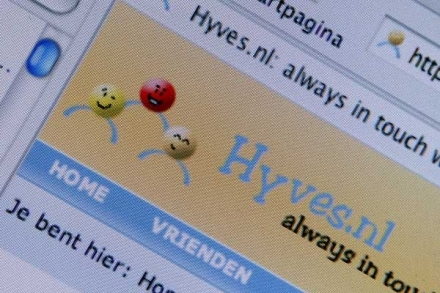 De Nederlandse netwerksite Hyves zal dit weekend de symbolische kaap van 10 miljoen gebruikers overschrijden. Zo kondigde de organisatie achter de website zelf aan via een nieuwsbericht.
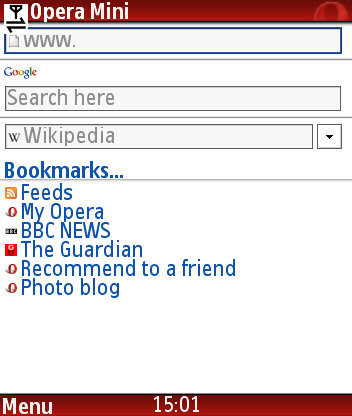 De gloednieuwe internetbrowser voor de iPhone, Opera mini, is op de eerste dag van de lancering ruim 1 miljoen keer gedownload. Zo liet het Noorse softwarebedrijf weten.
 Wanneer je Windows op je computer installeert, staan er altijd enkele programma’s op die je best kunt missen. Toch kan het dat er nog de helft over blijft wanneer je toch alles correct gedeinstalleerd hebt via het configruatiescherm. Via onderstaande how-to kan je deze programma’s alsnog verwijderen.
 Ben je het zat om steeds opnieuw via de tabbladen op zoek te gaan naar datgene wat je zoekt? Wel, in Internet Explorer zitten er enkele eenvoudige sneltoetsen ingebouwd zodat je meteen op de juiste plaats terecht komt.
 Hilarische filmpjes gaan weer de ronde op Youtube. Op één van hen is te zien hoe ook katten gevoelig zijn voor het nieuwe hebbedingetje van Apple, de iPad.