Pervert in ‘De wereld draait door’

Pervert in 'De wereld draait door' In het Nederlandse programma ‘De wereld draait door’ was vrijdag 19 maart te zien hoe een pervert live in de uitzending terecht kwam.

Tijdens een demonstratie van de van de nieuwe internetrage ChatRoulette liet de Presentator Matthijs van Nieuwkerk een meisje uit het publiek plaatsnemen achter de computer. Via het programma kan je snel van chatpartner wisselen met één enkele muisklik. Enkele minuten nadat het meisje had plaatsgenomen was te zien hoe een pervert met een erectie op het scherm terecht kwam. Het beeld werd snel overgeslagen maar de 1,5 miljoen kijkers en de hele studio hadden duidelijk het beeld gezien. De website ging sinds de online publicatie al verschillende malen plat door het aantal bezoekers.

 Pervert in De wereld draait door

Meeuw siert Google Street View foto

Meeuw siert Google Street View fotoHet politiekantoor van het Britse Brighton heeft de laatste dagen massaal veel nieuwsgierigen gelokt via Google Street View. De aanleiding was het kiekje rond een avontuurlijke meeuw.

Op het kiekje van de Street View was niet alleen het politiekantoor van Brighton te zien, maar daarnaast ook een ingezoomde meeuw die zijn middagmaal toonde. Grappig, maar uniek. Zelfs de makers van Google Street View waren enthousiast rond hun foto. “Hoeveel kans heb je om zo’n kiekje te schieten met die Google Street View-camera op het dak van je auto?” grapten ze. Benieuwd of het politiekantoor nu eenvoudiger door de bevolking terug gevonden zal worden.

 Meeuw siert Google Street View foto

Batman grote winnaar van Bafta Awards

Batman grote winnaar van Bafta AwardsHet Batman-spel Arkham Asylum is tijdens de Bafta Video Game Awards  verkozen tot het beste game van 2010.

Naast de award als beste game, won het ook award voor beste gameplay. In het spel kunnen gamers met hun actieheld het opnemen tegen een aantal oude bekende vijanden. Uncharted 2 was de gedaagde tegenkandidaat voor het spel. Uiteindelijk ging Uncharted 2 met vier andere awards naar huis, waaronder beste actie en beste verhaal, maar sloeg het er niet in om Batman van de troon te kegelen. De Britse Bafta Awards worden beschouwd als de meest prestigieuze game-awards ter wereld. Alle winnaars van de 14 categorieën werden gekozen door gevestigde personen in de game-industrie. Grote verliezer van de dag was Assassin’s Creed II dat, ondanks zijn 7 nominaties, geen enkele award won.

 Batman grote winnaar van Bafta Awards

How-to: FLAC

.flac is een bestandstype dat speciaal gericht is op muziekbestanden die van hoge kwaliteit zijn. In deze how-to krijg je uitgelegd wat ze precies inhouden en hoe je ze kan branden op een CD of DVD.

Wat is FLAC
FLAC
een audio codec gebruikt om zwaardere audiobestanden om te zetten naar een digitaal formaat. Oorspronkelijk werd FLAC uitgevonden door Josh Coalson als een open-sourceproject, een vrij beschikbaar project waaraan iedereen veranderingen zou kunnen aanbrengen. De afkorting ‘FLAC’ staat voor Free Lossless Audio Codec. Met andere woorden streeft het bestandstype er dus naar om geen verlies te hebben in de kwaliteit wanneer het bestand gecomprimeerd wordt. FLAC wordt tegenwoordig door de meeste audiospelers afgespeeld, dit wel met een speciaal vereiste codec. Deze kan hier teruggevonden worden.

Wanneer zou ik het gebruiken?
De twee steunpilaren van FLAC zijn vooral de kwaliteit en de kostprijs. Omdat het streeft naar een zo min mogelijk verlies van kwaliteit, is dit het meest kwalitatieve muziek-bestandtype op de markt. Daarenboven is het ook nog eens gratis en snel te gebruiken binnen alle huidige besturingssystemen.

Hoe brand ik een .flac?
De eenvoudigste manier van branden is door middel van Nero 8 en een audio plug-in. In tien korte stappen kan het bestand al op een cd staan.
1. Download de trial van Nero 8 of schaf de volledige versie aan. De trial kan via deze link gedownload worden.
2. Installeer de trial of de volledige versie van Nero 8.
3. Download de speciale plug-in via Nero FLAC-plugin.
4. Kopieer het bestand ‘nxMyFLA.dl’ naar c:Program files/common files/Nero/AudioPlugins.
5. Voer een CD of DVD in het schrijfstation in.
6. Open Nero.
7. Kies voor het tabblad Muziek en selecteer daarbinnen ‘Audio CD’.
8. Klik op toevoegen. Vervolgens wordt er een nieuw scherm geopend waarbinnen je alle .flac bestanden kan invoegen.
9. Klik op volgende en voer een titel en componistnaam voor de cd in.
10. Klik onderin op ‘nu branden’, het brandproces zal nu starten. Wanneer dit voltooid is zou het bestand correct op de cd of dvd moeten staan.

How-to: Flac

 How to: FLAC

How-to: Verander de afbeelding van je harde schijf

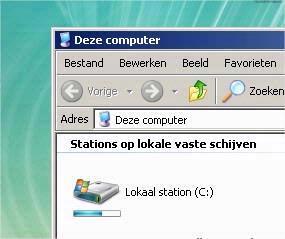
Wanneer u computer over verschillende harde schijven beschikt, is het handig om een onderscheid tussen de verschillende door middel van verschillende iconen. Daarnaast kan een ander icoon ook voor een afwisseling van de dagelijkse kost zorgen. In deze how-to kom je te weten hoe je de afbeelding van je harde schijf kan wijzigen.

Het stappenplan:
1. Zoek een afbeelding die in jouw ogen geschikt lijkt als icoon. Deze afbeelding moet een vierkante vorm hebben.
2. Ga naar de website http://www.htmlkit.com/services/favicon, hiermee kan je je favoriete afbeelding omzetten in een .ico bestand. Klik binnen de website op bladeren en selecteer de afbeelding die je wenst te converteren. Klik nu ‘Generate FavIcon.ico’. Vervolgens zal er na het converteren automatisch een pagina openen waarvan je het .zip bestand kan downloaden.
3. Unzip het bestand zodat je over een .ico-afbeelding beschikt.
4. Klik op Start > uitvoeren en typ in dit venster ‘regedit’ in. Kies vervolgens voor Ok.
5. In het net verschenen venster klikt u achtereenvolgens op:
HKEY_LOCAL_MACHINE
> SOFTWARE
> Microsoft
> Windows
> CurrentVersion
> Explorer
6. Klik binnen Explorer met de rechter-muisknop op Explorer en kies Nieuw > Sleutel. Geef dit de naam ‘DriveIcons’.
7. Klik met de rechtermuisnkop op DriveIcons en kies voor Nieuw > Sleutel. Geef dit de naam van de harde schijf waarvan u de afbeelding wenst te verranderen.
8. Klik opnieuw met de rechter-muisknop op ‘C’ en kies Nieuw > Sleutel. Geef deze de naam: DefaultIcon.
9. Klik nu op DefaultIcon en dubbelklik daarbij op ‘Standaard’. Geef vervolgens het adres op waar .icon bestand uit de derde stap zich bevind.
10. Klik nu op OK. En sluit de Register-editor af.
11. Herstart de computer voor het resultaat.

How-to: Verander de afbeelding van je harde schijf

 How to: Verander de afbeelding van je harde schijf

How-to: VPN

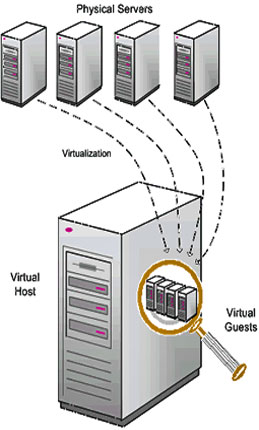
Voor de praktische kant werken werkgevers binnen het bedrijf vaak met hun computers in een VPN-netwerk. Zo kunnen collega’s snel en eenvoudig elkaars bestanden raadplegen. Een VPN-netwerk zorgt er met andere woorden dus voor dat verschillende privé-netwerken over het internet verbonden kunnen worden. Hoe dit principe in elkaar zit en hoe je deze functie zelf kan activeren, leer je in deze how-to.

Hoe werkt het?
Zoals aangehaald in de inleiding, maakt VPN het knopen van netwerken mogelijk. Dit wordt mogelijk gemaakt door de aanwezig VPN soft & hardware op de netwerken. Wanneer deze dan aangesloten worden op het internet, kunnen alle punten als een soort omroeper werken. Stel: Als er binnen netwerk A wordt gevraagd waar computer X staat, zal de VPN-server op netwerk A via de beveiligde verbinding aan de VPN-server op netwerk B vragen of hij die omroep door wil sturen. Vervolgens stuurt server B alle berichten die naar hem toe komen ook weer door naar server A, die ze over zijn netwerk herhaald.

Beveiliging
De beveiliging binnen VPN werkt via een tunneling-protocol. Met andere woorden zullen de bestanden dus een fictieve reis afleggen door een virtuele tunnel. Hiervoor dient elk bestand enkel over een extra header of footer te beschikken. Als extra beveiliging wordt elk pakketje vaak versleuteld verzonden. Echter worden door deze versleuteling de servers zwaarder belast, logisch want elke versleuteling is gebaseerd op een ingewikkelde rekensom. Daarom worden bij heel grote netwerken hiervoor aparte servers gebruikt, en worden er speciale routers met een VPN-encryptor ingebouwd.

Hoe een VPN-verbinding aanmaken?
Belangrijk: Zorg dat de computer waarop je het netwerk wenst te installeren, verbonden is met het internet!
1. Klik op Start > Configuratiescherm
2. Dubbelklik binnen het Configuratiescherm op het item Netwerkverbindingen.
3. Selecteer ‘Nieuwe verbinding maken’ en klik op volgende.
4. Selecteer de optie ‘Verbinding met het netwerk op mijn werk maken’ en klik opnieuw op volgende.
5. Klik op ‘VPN-verbinding’ en volgende.
6. Afhankelijk van het netwerk valt deze stap uiteen in 2 delen:
– Als u via een inbelverbinding verbinding maakt met internet, klikt u op ‘Automatisch deze aanvangsverbinding kiezen ‘en selecteert u uw inbelverbinding met internet in de beschikbare lijst.
– Als u een permanente verbinding gebruikt (bijvoorbeeld een kabelmodem), klikt u op ‘Niet automatisch een aanvangsverbinding kiezen’. Rond bij beiden af met volgende.
7. Geef de verbinding een naam, bijvoorbeeld de bedrijfsnaam.
8. Typ de hostnaam of het IP-adres van de computer waarmee u verbinding wilt maken.
9. Selecteer ‘Alle gebruikers’ wanneer je de verbinding beschikbaar wil maken voor alle gebruikers van de computers. Kies ‘Alleen voor mijzelf’ wanneer dit voor dit gebruikersaccount het geval is.
10. Klik op Nee als u wordt gevraagd of u nu verbinding wilt maken.
11. Selecteer binnen het item Netwerkverbindingen voor ‘Eigenschappen’. Daarin kan u eventueel nog de laatste opties voor de verbiding aanpassen. Rond af met Ok.
How-to: VPN

 How to: VPN