Website Paul Wilders gehackt

Website Paul Wilders gehacktDe website van Paul Wilders, de broer van de rechtse politicus Geert Wilders, is deze week gesneuveld door een aanval van hackers.

Zo meldt de Nederlandse website ‘Bright.nl’. Bij de aanval zou een zogeheten ‘DDoS-aanval’ aanval gebruikt zijn, de website wordt daarbij bestookt door verschillende computers waardoor de server overbelast raakt. Door de aanval, wat niet de eerste was, overweegt Paul om nu met zijn website op te houden. “Als dit nog vaker gebeurt, geef ik de pijp wellicht aan Maarten. Deze site is voor mij een bijkomstigheid. Het is niet mijn levenswerk.” Op de website liet de broer van de bekendere politicus Geert Wilders, zich kritisch uit tegen de partij van zijn broer. Over eventuele daders werd niets vermeldt.

 Website Paul Wilders gehackt

Volgende week vrije browserkeuze

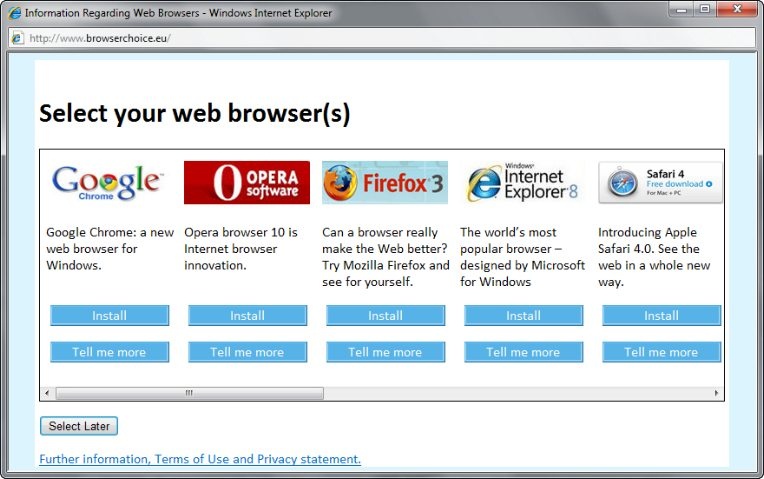
Volgende week vrije browserkeuzeAankomende week zullen ruim negen miljoen computergebruikers uit Nederland een browserkeuze moeten maken. Deze keuze vloeit voort uit een overeenkomst tussen Microsoft en de Europese Commissie.

Vanaf dinsdag krijgen gebruikers van Windows XP, Windows Vista en Windows 7, na een software-update, een keuzescherm rond een internetbrowser. Daarop kan de gebruiker kiezen tussen de huidige vijf dominante browsers: Internet Explorer, Firefox, Google Chrome, Safari of Opera. Als een gebruiker al een andere browser dan Internet Explorer gebruikt, zal het keuzescherm niet verschijnen. Via deze schikking wil de Europese Comissie het (te) dominante marktaandeel van Internet Explorer tegengaan.

 Volgende week vrije browserkeuze

Europese Unie legt regels op voor Street View

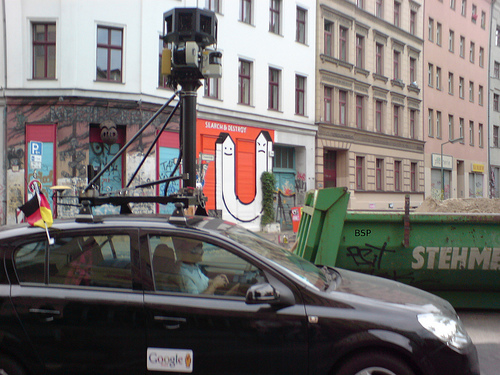
Europese Unie legt regels op voor Street ViewInternetbedrijf Google moet vanaf nu eerst de mensen waarschuwen alvorens het wagens de steden instuurt voor beelden in verband met Google Street View. Zo liet de Europese Unie weten in een brief aan Google.

Toezichthouders willen daarnaast ook dat Google de beelden niet langer dan 6 maanden bewaard. Tot nu is dat nog steeds één jaar. Google Street View werd in 2007 gelanceerd en omvat foto’s van straten en gebouwen uit verschillende steden. Om de privacy te waarborgen worden met speciale software gezichten en kentekenplaten onherkenbaar gemaakt. Google was aanvankelijk niet happig om zijn dienst aan te bieden in Europa door de strengere regeling rond privacy. Onder andere kondigden Duitsland en Griekenland al aan om de dienst zoveel mogelijk te meiden.

 Europese Unie legt regels op voor Street View

Microsoft waarschuwt voor nep-beveiliging

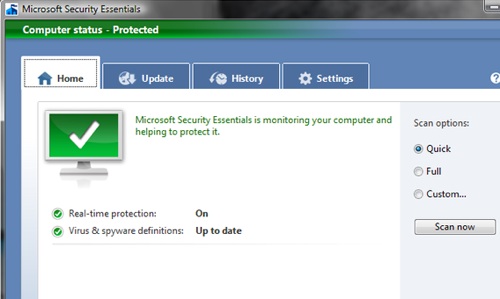
Microsoft waarschuwt voor nep-beveiligingMicrosoft heeft een waarschuwing verspreid rond een nepversie van zijn eigen beveiligingssoftware Security Essentials.

De nepversies zouden verspreid worden onder de namen ‘Security Essentials 2010′ en ‘Internet Security 2010′. De twee beveiligingssoftwaren, die sterk lijken op de software van Microsoft, zouden echter een ‘Trojan Horse’ bevatten. Zo een ‘Trojan Horse’ of ‘Trojaans paard’ is een software die de computer van zijn slachtoffers in zijn greep houd. In de nep-beveiliginssoftware zouden ook een aantal bekende websites als eBay en Youtube geblokkeerd worden met de boodschap dat ze onveilig zouden zijn. Tegen betaling kan de volledige versie van de beveiligingssoftware vervolgens aangekocht worden die het probleem kan oplossen. Microsoft raadt aan om de computer grondig te scannen en indien nodig de nep-software te verwijderen.

 Microsoft waarschuwt voor nep beveiliging

Outlook Express

Outlook Express is een e-mailprogramma dat standaard bij de aankoop van een Windows-computer wordt meegeleverd. Dit programma is compacter en eenvoudiger dan zijn grote broer Microsoft Outlook. Outlook Express laat je enerzijds toe om e-mails te verzenden en anderzijds te ontvangen in het programma. Wanneer je al over een e-mailadres beschikt, bijvoorbeeld van een vorige computer of internetprovider, kan je dit eenvoudig instellen in het programma. Deze how-to toont je hoe dit precies in zijn werk gaat.

Waar kan ik Outlook Express terugvinden?
1. Klik op de knop start.
2. Selecteer alle programma’s.
3. Zoek in het lijstje naar ‘Outlook Express’.

Wat heb je nodig om je e-mailaccount in te stellen?
1. Je bestaande e-mailadres. Indien mogelijk is dit meegeleverd wanneer je je registreerde bij je internetprovider.
2. Het wachtwoord van dat e-mailadres.
3. De naam van de server voor inkomende e-mails, ook wel POP3 genoemd.
4. De naam van de server voor uitgaande e-mails, ook wel SMTP genoemd.
Normaal gezien staan deze gegevens allemaal standaard genoteerd op een fiche of brief die je meekreeg bij de aansluiting bij je internetprovider. De gegevens rond de naam van de servers kunnen ook voornamelijk terug gevonden worden op de website. Voor een verloren wachtwoord van je e-mailadres zal je echter wel je provider moeten raadplegen voor meer informatie.

Het instellen zelf
1. Open Outlook Express via de bovenstaande methode.
2. Kies in het menu voor de functie ‘extra’ en kies vervolgens voor ‘accounts’.
3. Klik op de knop ‘toevoegen’ om een e-mailaccount aan Outlook Express toe te voegen.
4. In het venster dat nu verschijnt geef je de naam in die de mensen zullen zien die je e-mail’s ontvangen. Vaak is dit de vooraan en achternaam van de e-mailgebruiker. Klik hierna op volgende.
5. Geef het bestaande e-mailadres in.
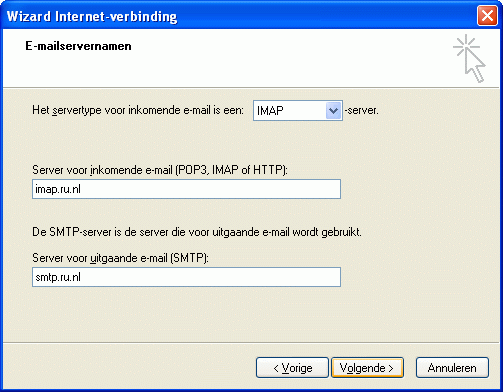
6. In het volgende scherm moet je de gegevens van de e-mailserver ingeven. In de eerste kader vul je de gegevens voor de inkomende mail in, dit is de zin van ‘pop3.provider.be’. Het tweede kadertje is bestemd voor de gegevens van de uitgaande mails, dit is meestal in de zin van ‘smtp.provider.be’. Rond af met volgende.
7. Het volgende scherm behandeld je accountnaam binnen Outlook Express. Meestal is deze al automatisch ingevuld, wanneer dit niet het geval is gebruik je de gegevens voor het ‘@’ van je e-mailadres.
8. Klik op voltooien en sluit het geopende venster af.
Normaal is je e-mailaccount nu correct ingesteld en kan je e-mails ophalen via de knop ‘ontvangen’ bovenaan. Bij eventuele foutmeldingen kan je de computer eerst opnieuw opstarten.
Outlook Express

 Outlook Express

Outlook Express

Outlook Express is een e-mailprogramma dat standaard bij de aankoop van een Windows-computer wordt meegeleverd. Dit programma is compacter en eenvoudiger dan zijn grote broer Microsoft Outlook. Outlook Express laat je enerzijds toe om e-mails te verzenden en anderzijds te ontvangen in het programma. Wanneer je al over een e-mailadres beschikt, bijvoorbeeld van een vorige computer of internetprovider, kan je dit eenvoudig instellen in het programma. Deze how-to toont je hoe dit precies in zijn werk gaat.

Waar kan ik Outlook Express terugvinden?
1. Klik op de knop start.
2. Selecteer alle programma’s.
3. Zoek in het lijstje naar ‘Outlook Express’.

Wat heb je nodig om je e-mailaccount in te stellen?
1. Je bestaande e-mailadres. Indien mogelijk is dit meegeleverd wanneer je je registreerde bij je internetprovider.
2. Het wachtwoord van dat e-mailadres.
3. De naam van de server voor inkomende e-mails, ook wel POP3 genoemd.
4. De naam van de server voor uitgaande e-mails, ook wel SMTP genoemd.
Normaal gezien staan deze gegevens allemaal standaard genoteerd op een fiche of brief die je meekreeg bij de aansluiting bij je internetprovider. De gegevens rond de naam van de servers kunnen ook voornamelijk terug gevonden worden op de website. Voor een verloren wachtwoord van je e-mailadres zal je echter wel je provider moeten raadplegen voor meer informatie.

Het instellen zelf
1. Open Outlook Express via de bovenstaande methode.
2. Kies in het menu voor de functie ‘extra’ en kies vervolgens voor ‘accounts’.
3. Klik op de knop ‘toevoegen’ om een e-mailaccount aan Outlook Express toe te voegen.
4. In het venster dat nu verschijnt geef je de naam in die de mensen zullen zien die je e-mail’s ontvangen. Vaak is dit de vooraan en achternaam van de e-mailgebruiker. Klik hierna op volgende.
5. Geef het bestaande e-mailadres in.
6. In het volgende scherm moet je de gegevens van de e-mailserver ingeven. In de eerste kader vul je de gegevens voor de inkomende mail in, dit is de zin van ‘pop3.provider.be’. Het tweede kadertje is bestemd voor de gegevens van de uitgaande mails, dit is meestal in de zin van ‘smtp.provider.be’. Rond af met volgende.
7. Het volgende scherm behandeld je accountnaam binnen Outlook Express. Meestal is deze al automatisch ingevuld, wanneer dit niet het geval is gebruik je de gegevens voor het ‘@’ van je e-mailadres.
8. Klik op voltooien en sluit het geopende venster af.
Normaal is je e-mailaccount nu correct ingesteld en kan je e-mails ophalen via de knop ‘ontvangen’ bovenaan. Bij eventuele foutmeldingen kan je de computer eerst opnieuw opstarten.

Outlook Express

 Outlook Express