How-to: Vastgelopen programma’s afsluiten

How-to: Vastgelopen programma’s afsluitenHet komt steeds vaker voor dat programma’s ofwel niet meer reageren ofwel op de één of andere manier haperen. Hoe kom je er in hemelsnaam dan nog onderuit? Deze tutorial legt je de magische toetsencombinatie uit, en hoe je dit ook nog zelf kan versnellen.

Ook al last gehad van een Windows Live-venster dat niet meer reageert? Of je internetbrowser die opeens helemaal tilt slaat? Het enige wat er dan opzit is afwachten tot je browser weer reageert en eindelijk het programma afsluit. Nochtans kan je via de toetsencombaintie crtl + alt + del in het taakbeheer belanden.

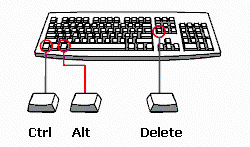
1. Druk op je toetsenbord de toetsencombinatie crtl + alt + del in.
2. Vervolgens zal er een nieuw venster verschijnen, of een scherm waarin je voor de keuze ‘taakbeheer’ kan kiezen.
3. Ga naar ‘toepassingen’, en selecteer daar het programma dat niet meer reageert. Sluit het programma af door op de knop ‘beëindigen’ te klikken.

Je kan de termijn voor het afsluiten van vastgelopen programma’s nochtans ook versnellen. Volg hiervoor de volgende stappen.

  • Klik op Start onderin het computerscherm.
  • Kies voor ‘Alle programma’s’ – ‘Bureauaccessoires’ – ‘Uitvoeren’.
  • Typ in het verschenen venstertje regedit in en bevestig met OK.
  • Klik vervolgens op het kruisje voor HKEY_USERS
  • Kies daarna voor het kruisje DEFAULT
  • Klik op het kruisje voor Control Panel
  • Vervolgens op het kruisje voor Desktop
  • Klik nu met uw rechtermuisknop op de waarde WaitToKillAppTimeout
  • Kies in het snel menu voor Wijzigen
  • Vul daar een lagere waarde in (waarbij 1000 voor 1 seconde staat) en rond af met OK.
  • Sluit nu het venster, en start de computer opnieuw op.

Je computer zal nu vastgelopen programma’s sneller afsluiten, waardoor je ook sneller weer aan de slag kunt.


 How to: Vastgelopen programma’s afsluiten

How-to: Vastgelopen programma’s afsluiten

How-to: Vastgelopen programma’s afsluitenHet komt steeds vaker voor dat programma’s ofwel niet meer reageren ofwel op de één of andere manier haperen. Hoe kom je er in hemelsnaam dan nog onderuit? Deze tutorial legt je de magische toetsencombinatie uit, en hoe je dit ook nog zelf kan versnellen.

Ook al last gehad van een Windows Live-venster dat niet meer reageert? Of je internetbrowser die opeens helemaal tilt slaat? Het enige wat er dan opzit is afwachten tot je browser weer reageert en eindelijk het programma afsluit. Nochtans kan je via de toetsencombaintie crtl + alt + del in het taakbeheer belanden.

1. Druk op je toetsenbord de toetsencombinatie crtl + alt + del in.
2. Vervolgens zal er een nieuw venster verschijnen, of een scherm waarin je voor de keuze ‘taakbeheer’ kan kiezen.
3. Ga naar ‘toepassingen’, en selecteer daar het programma dat niet meer reageert. Sluit het programma af door op de knop ‘beëindigen’ te klikken.

Je kan de termijn voor het afsluiten van vastgelopen programma’s nochtans ook versnellen. Volg hiervoor de volgende stappen.

  • Klik op Start onderin het computerscherm.
  • Kies voor ‘Alle programma’s’ – ‘Bureauaccessoires’ – ‘Uitvoeren’.
  • Typ in het verschenen venstertje regedit in en bevestig met OK.
  • Klik vervolgens op het kruisje voor HKEY_USERS
  • Kies daarna voor het kruisje DEFAULT
  • Klik op het kruisje voor Control Panel
  • Vervolgens op het kruisje voor Desktop
  • Klik nu met uw rechtermuisknop op de waarde WaitToKillAppTimeout
  • Kies in het snel menu voor Wijzigen
  • Vul daar een lagere waarde in (waarbij 1000 voor 1 seconde staat) en rond af met OK.
  • Sluit nu het venster, en start de computer opnieuw op.

Je computer zal nu vastgelopen programma’s sneller afsluiten, waardoor je ook sneller weer aan de slag kunt.

 How to: Vastgelopen programma’s afsluiten

How-to: Vastgelopen programma’s afsluiten

How-to: Vastgelopen programma’s afsluitenHet komt steeds vaker voor dat programma’s ofwel niet meer reageren ofwel op de één of andere manier haperen. Hoe kom je er in hemelsnaam dan nog onderuit? Deze tutorial legt je de magische toetsencombinatie uit, en hoe je dit ook nog zelf kan versnellen.

Ook al last gehad van een Windows Live-venster dat niet meer reageert? Of je internetbrowser die opeens helemaal tilt slaat? Het enige wat er dan opzit is afwachten tot je browser weer reageert en eindelijk het programma afsluit. Nochtans kan je via de toetsencombaintie crtl + alt + del in het taakbeheer belanden.

1. Druk op je toetsenbord de toetsencombinatie crtl + alt + del in.
2. Vervolgens zal er een nieuw venster verschijnen, of een scherm waarin je voor de keuze ‘taakbeheer’ kan kiezen.
3. Ga naar ‘toepassingen’, en selecteer daar het programma dat niet meer reageert. Sluit het programma af door op de knop ‘beëindigen’ te klikken.

Je kan de termijn voor het afsluiten van vastgelopen programma’s nochtans ook versnellen. Volg hiervoor de volgende stappen.

  • Klik op Start onderin het computerscherm.
  • Kies voor ‘Alle programma’s’ – ‘Bureauaccessoires’ – ‘Uitvoeren’.
  • Typ in het verschenen venstertje regedit in en bevestig met OK.
  • Klik vervolgens op het kruisje voor HKEY_USERS
  • Kies daarna voor het kruisje DEFAULT
  • Klik op het kruisje voor Control Panel
  • Vervolgens op het kruisje voor Desktop
  • Klik nu met uw rechtermuisknop op de waarde WaitToKillAppTimeout
  • Kies in het snel menu voor Wijzigen
  • Vul daar een lagere waarde in (waarbij 1000 voor 1 seconde staat) en rond af met OK.
  • Sluit nu het venster, en start de computer opnieuw op.

Je computer zal nu vastgelopen programma’s sneller afsluiten, waardoor je ook sneller weer aan de slag kunt.

 How to: Vastgelopen programma’s afsluiten

How-to: Torrents

How-to: TorrentsMeer en meer internetgebruikers maken gebruik van Torrents om hun bestanden met de buitenwereld te delen. Seeders, leechers, uptime etc. Het lijken allemaal ingewikkelde termen, maar eens je ermee vertrouwd bent is het kinderspel. Deze tutorial geeft je een introductie tot de wondere wereld van downloaden via Torrents.

Wat is Bittorrent?
Bittorrent is één van de vele programma’s om Torrents mee te downloaden. Om hiervan gebruik te maken, dien je vanzelfsprekend over het programma te beschikken.
1. Download Bittorrent via http://www.bittorrent.com. Bovenaan de webpagina staat er normaal een grote groene knop ‘Free download’.
2. Volg de stappen in het installatieproces.
3. Open het programma vervolgens via een dubbelklik op het Bittorrent-icoontje of via ‘Start’ – ‘Alle programma’s’ – ‘Bittorrent’.

Hoe werkt Bittorrent?
Bittorrent is een systeem dat als het ware gegevens tussen gebruikers uitwisselt. Wanneer jij als gebruiker X een bestand deelt, kan gebruiker Y dat bestand downloaden via een netwerk. Als vervolgens gebruiker Y een klein deel van jouw bestand heeft gedownload, kan hij dat ene deeltje dus ook gaan delen. Op die manier breidt de groep mensen die het uploaden, lees seeders, zich uit en kan gebruiker Z al downloaden van gebruikers X en Y. Zo kunnen een grote groep gebruikers ervoor zorgen dat een groot bestand via relatief korte termijn verspreidt kan worden. Uiteindelijk zorgt Bittorrent ervoor dat alle kleinere gedownloade deeltjes bij elkaar worden gepakt tot één groot pakket, je download.

Wat is een torrent?
Een Torrent is het bestand dat via een torrent-netwerk wordt verspreidt. Wat kan een Torrent omvatten? Zowel een foto als een filmpje van een communiefeest of een game etc. Het volstaat om je bestand om te vormen naar een .torrent en dit vervolgens te uploaden op een netwerk, om dit via een torrent-netwerk te verspreiden.

Welke programma’s zijn er op de markt?
Momenteel zijn er op de markt heel veel verschillende programma’s om Torrents te downloaden. Bijvoorbeeld:

  • uTorrent
  • BitComet
  • BitTorrent
  • ABC
  • Azureus

Elk programma heeft zowel voor als nadelen. Op het internet zijn er verschillende websites en forumonderwerpen aan deze programma’s geweid, waardoor het vrij overbodig is om hier nog op in te gaan.

Opgelet voor illegale bestanden!
Downloaden via torrents wil niet automatisch zeggen dat de bestanden illegaal verkregen zijn. Nochtans worden Bittorrent en andere torrent-programma’s vaak gebruikt om illegale bestanden te downloaden. Let dus op met wat je download, want een illegale download kan je heel wat geld kosten!

 How to: Torrents

How-to: Torrents

How-to: TorrentsMeer en meer internetgebruikers maken gebruik van Torrents om hun bestanden met de buitenwereld te delen. Seeders, leechers, uptime etc. Het lijken allemaal ingewikkelde termen, maar eens je ermee vertrouwd bent is het kinderspel. Deze tutorial geeft je een introductie tot de wondere wereld van downloaden via Torrents.

Wat is Bittorrent?
Bittorrent is één van de vele programma’s om Torrents mee te downloaden. Om hiervan gebruik te maken, dien je vanzelfsprekend over het programma te beschikken.
1. Download Bittorrent via http://www.bittorrent.com. Bovenaan de webpagina staat er normaal een grote groene knop ‘Free download’.
2. Volg de stappen in het installatieproces.
3. Open het programma vervolgens via een dubbelklik op het Bittorrent-icoontje of via ‘Start’ – ‘Alle programma’s’ – ‘Bittorrent’.

Hoe werkt Bittorrent?
Bittorrent is een systeem dat als het ware gegevens tussen gebruikers uitwisselt. Wanneer jij als gebruiker X een bestand deelt, kan gebruiker Y dat bestand downloaden via een netwerk. Als vervolgens gebruiker Y een klein deel van jouw bestand heeft gedownload, kan hij dat ene deeltje dus ook gaan delen. Op die manier breidt de groep mensen die het uploaden, lees seeders, zich uit en kan gebruiker Z al downloaden van gebruikers X en Y. Zo kunnen een grote groep gebruikers ervoor zorgen dat een groot bestand via relatief korte termijn verspreidt kan worden. Uiteindelijk zorgt Bittorrent ervoor dat alle kleinere gedownloade deeltjes bij elkaar worden gepakt tot één groot pakket, je download.

Wat is een torrent?
Een Torrent is het bestand dat via een torrent-netwerk wordt verspreidt. Wat kan een Torrent omvatten? Zowel een foto als een filmpje van een communiefeest of een game etc. Het volstaat om je bestand om te vormen naar een .torrent en dit vervolgens te uploaden op een netwerk, om dit via een torrent-netwerk te verspreiden.

Welke programma’s zijn er op de markt?
Momenteel zijn er op de markt heel veel verschillende programma’s om Torrents te downloaden. Bijvoorbeeld:

  • uTorrent
  • BitComet
  • BitTorrent
  • ABC
  • Azureus

Elk programma heeft zowel voor als nadelen. Op het internet zijn er verschillende websites en forumonderwerpen aan deze programma’s geweid, waardoor het vrij overbodig is om hier nog op in te gaan.

Opgelet voor illegale bestanden!
Downloaden via torrents wil niet automatisch zeggen dat de bestanden illegaal verkregen zijn. Nochtans worden Bittorrent en andere torrent-programma’s vaak gebruikt om illegale bestanden te downloaden. Let dus op met wat je download, want een illegale download kan je heel wat geld kosten!

 How to: Torrents

How-to: Torrents

How-to: TorrentsMeer en meer internetgebruikers maken gebruik van Torrents om hun bestanden met de buitenwereld te delen. Seeders, leechers, uptime etc. Het lijken allemaal ingewikkelde termen, maar eens je ermee vertrouwd bent is het kinderspel. Deze tutorial geeft je een introductie tot de wondere wereld van downloaden via Torrents.

Wat is Bittorrent?
Bittorrent is één van de vele programma’s om Torrents mee te downloaden. Om hiervan gebruik te maken, dien je vanzelfsprekend over het programma te beschikken.
1. Download Bittorrent via http://www.bittorrent.com. Bovenaan de webpagina staat er normaal een grote groene knop ‘Free download’.
2. Volg de stappen in het installatieproces.
3. Open het programma vervolgens via een dubbelklik op het Bittorrent-icoontje of via ‘Start’ – ‘Alle programma’s’ – ‘Bittorrent’.

Hoe werkt Bittorrent?
Bittorrent is een systeem dat als het ware gegevens tussen gebruikers uitwisselt. Wanneer jij als gebruiker X een bestand deelt, kan gebruiker Y dat bestand downloaden via een netwerk. Als vervolgens gebruiker Y een klein deel van jouw bestand heeft gedownload, kan hij dat ene deeltje dus ook gaan delen. Op die manier breidt de groep mensen die het uploaden, lees seeders, zich uit en kan gebruiker Z al downloaden van gebruikers X en Y. Zo kunnen een grote groep gebruikers ervoor zorgen dat een groot bestand via relatief korte termijn verspreidt kan worden. Uiteindelijk zorgt Bittorrent ervoor dat alle kleinere gedownloade deeltjes bij elkaar worden gepakt tot één groot pakket, je download.

Wat is een torrent?
Een Torrent is het bestand dat via een torrent-netwerk wordt verspreidt. Wat kan een Torrent omvatten? Zowel een foto als een filmpje van een communiefeest of een game etc. Het volstaat om je bestand om te vormen naar een .torrent en dit vervolgens te uploaden op een netwerk, om dit via een torrent-netwerk te verspreiden.

Welke programma’s zijn er op de markt?
Momenteel zijn er op de markt heel veel verschillende programma’s om Torrents te downloaden. Bijvoorbeeld:

  • uTorrent
  • BitComet
  • BitTorrent
  • ABC
  • Azureus

Elk programma heeft zowel voor als nadelen. Op het internet zijn er verschillende websites en forumonderwerpen aan deze programma’s geweid, waardoor het vrij overbodig is om hier nog op in te gaan.

Opgelet voor illegale bestanden!
Downloaden via torrents wil niet automatisch zeggen dat de bestanden illegaal verkregen zijn. Nochtans worden Bittorrent en andere torrent-programma’s vaak gebruikt om illegale bestanden te downloaden. Let dus op met wat je download, want een illegale download kan je heel wat geld kosten!

 How to: Torrents