How-to: CD’s branden via Windows Media Player

How-to: CD’s branden via Windows Media PlayerCD’s branden via speciale programma’s is niet ingewikkeld, nochtans knoeien veel mensen wanneer ze het moeten doen met Windows Media Player. Nochtans is het ook hiermee perfect mogelijk. Deze tutorial leg je kort en concreet uit hoe je te werkt moet gaan.


Allereerst de benodigdheden. Voor het branden van muziek of andere zaken op een CD-rom heb je nodig:

  • Muziek op je computer, al dan niet gedownload of geïmporteerd
  • Een CD-R of een CD-RW
  • Een geschikte brander op je computer
  • Windows Media Player

Muziek
Muziek is overal op het internet terug te vinden. Hetzij legaal gedownload via een betaald download-programma, hetzij illegaal. Op dat laatste wil ik toch maar even hameren dat het je een flinke rekening kan opleveren. Het branden, verspreiden en verkopen van illegale kopieën is in eerste instantie misschien goedkoper, maar kan je uiteindelijk wel flink wat meer kosten met eventuele boetes. Wees dus gewaarschuwd.

CD-rom
Voor het banden van een CD heb je vanzelfsprekend nood aan een CD-R of CD-RW. Een CD-R kan slechts één keer beschreven, terwijl een CD-RW (rewritable), meerdere malen kan beschreven worden. Voor een CD met een twintigtal nummers heb je behoefte aan, afhankelijk van de grootte van de nummers, een 700tal MB. Het merk van CD-rom maakt weinig uit, vaak zijn deze geschikt voor alle types van branders.

CD-RW leegmaken

  1. Dubbelklik op Deze computer op het bureaublad.
  2. Klik in Deze computer met de rechtermuisknop op het cd-station en klik op Openen. Windows geeft een tijdelijk opslaggebied weer waar de bestanden worden bewaard totdat ze naar de cd worden gekopieerd. Bestanden en/of mappen in het tijdelijke opslaggebied worden vermeld onder Bestanden die zijn voorbereid om op cd te zetten.
  3. Klik in het deelvenster Cd-r-taken op De bestanden op deze cd-rw wissen. Het dialoogvenster De wizard Cd branden wordt weergegeven. Klik op Volgende. Het dialoogvenster De cd wissen wordt weergegeven en op de voortgangsbalk kunt u zien hoe ver het proces gevorderd is.
  4. Als het proces is voltooid, wordt een bericht in het systeemvak weergegeven, waarna u de cd-rw-schijf kunt gebruiken.Opmerking Niet alle cd’s kunnen worden gewist. Als de cd die u gebruikt niet kan worden gewist, is deze functie niet beschikbaar.

(bron website Microsoft)

Het branden zelf
1. Plaats de CD-R of CD-RW in de brander van je computer. Open vervolgens Windows Media Player.
2. Wanneer Windows Media Player is opgestart, zul je allereerst belanden in de Mediabibliotheek. Bovenaan staat er normaal ook de optie ‘branden’. Klik hier op.
3. Aan de rechterkant zal nu de optie verschijnen om te branden. Normaal wordt daar ook de beschikbare ruimte op de CD weergegeven. Deze ruimte wordt vaak uitgedrukt in minuten of in MB.
4. Onder deze ruimte staat de tekst ‘Sleep items hiernaartoe om een lijst voor branden te maken’. Sleep de items die je wenst te branden uit de bibliotheek richting deze ruimte. Of open de map met nummers die je wenst te branden, druk op crtl + a en sleep de items vervolgens richting de ruimte.
5. Vul dit aan tot je tevreden bent met het aantal nummers, of tot Windows aangeeft dat de ruimte van de CD vol is. In de lijst kun je vervolgens nog de nummers in een bepaalde volgorde zetten of wijzigen. Wanneer je tevreden bent met het resultaat druk je op ‘branden’.
6. Alle nummers zullen eerst geanalyseerd worden en daarna gebrand. De lade van de brander zal automatisch opengaan wanneer het branden is voltooid.
7. Het belangrijkste: genieten van je gloednieuwe CD!

 How to: CD’s branden via Windows Media Player

How-to: CD’s branden via Windows Media Player

How-to: CD’s branden via Windows Media PlayerCD’s branden via speciale programma’s is niet ingewikkeld, nochtans knoeien veel mensen wanneer ze het moeten doen met Windows Media Player. Nochtans is het ook hiermee perfect mogelijk. Deze tutorial leg je kort en concreet uit hoe je te werkt moet gaan.


Allereerst de benodigdheden. Voor het branden van muziek of andere zaken op een CD-rom heb je nodig:

  • Muziek op je computer, al dan niet gedownload of geïmporteerd
  • Een CD-R of een CD-RW
  • Een geschikte brander op je computer
  • Windows Media Player

Muziek
Muziek is overal op het internet terug te vinden. Hetzij legaal gedownload via een betaald download-programma, hetzij illegaal. Op dat laatste wil ik toch maar even hameren dat het je een flinke rekening kan opleveren. Het branden, verspreiden en verkopen van illegale kopieën is in eerste instantie misschien goedkoper, maar kan je uiteindelijk wel flink wat meer kosten met eventuele boetes. Wees dus gewaarschuwd.

CD-rom
Voor het banden van een CD heb je vanzelfsprekend nood aan een CD-R of CD-RW. Een CD-R kan slechts één keer beschreven, terwijl een CD-RW (rewritable), meerdere malen kan beschreven worden. Voor een CD met een twintigtal nummers heb je behoefte aan, afhankelijk van de grootte van de nummers, een 700tal MB. Het merk van CD-rom maakt weinig uit, vaak zijn deze geschikt voor alle types van branders.

CD-RW leegmaken

  1. Dubbelklik op Deze computer op het bureaublad.
  2. Klik in Deze computer met de rechtermuisknop op het cd-station en klik op Openen. Windows geeft een tijdelijk opslaggebied weer waar de bestanden worden bewaard totdat ze naar de cd worden gekopieerd. Bestanden en/of mappen in het tijdelijke opslaggebied worden vermeld onder Bestanden die zijn voorbereid om op cd te zetten.
  3. Klik in het deelvenster Cd-r-taken op De bestanden op deze cd-rw wissen. Het dialoogvenster De wizard Cd branden wordt weergegeven. Klik op Volgende. Het dialoogvenster De cd wissen wordt weergegeven en op de voortgangsbalk kunt u zien hoe ver het proces gevorderd is.
  4. Als het proces is voltooid, wordt een bericht in het systeemvak weergegeven, waarna u de cd-rw-schijf kunt gebruiken.Opmerking Niet alle cd’s kunnen worden gewist. Als de cd die u gebruikt niet kan worden gewist, is deze functie niet beschikbaar.

(bron website Microsoft)

Het branden zelf
1. Plaats de CD-R of CD-RW in de brander van je computer. Open vervolgens Windows Media Player.
2. Wanneer Windows Media Player is opgestart, zul je allereerst belanden in de Mediabibliotheek. Bovenaan staat er normaal ook de optie ‘branden’. Klik hier op.
3. Aan de rechterkant zal nu de optie verschijnen om te branden. Normaal wordt daar ook de beschikbare ruimte op de CD weergegeven. Deze ruimte wordt vaak uitgedrukt in minuten of in MB.
4. Onder deze ruimte staat de tekst ‘Sleep items hiernaartoe om een lijst voor branden te maken’. Sleep de items die je wenst te branden uit de bibliotheek richting deze ruimte. Of open de map met nummers die je wenst te branden, druk op crtl + a en sleep de items vervolgens richting de ruimte.
5. Vul dit aan tot je tevreden bent met het aantal nummers, of tot Windows aangeeft dat de ruimte van de CD vol is. In de lijst kun je vervolgens nog de nummers in een bepaalde volgorde zetten of wijzigen. Wanneer je tevreden bent met het resultaat druk je op ‘branden’.
6. Alle nummers zullen eerst geanalyseerd worden en daarna gebrand. De lade van de brander zal automatisch opengaan wanneer het branden is voltooid.
7. Het belangrijkste: genieten van je gloednieuwe CD!

 How to: CD’s branden via Windows Media Player

How-to: CD’s branden via Windows Media Player

How-to: CD’s branden via Windows Media PlayerCD’s branden via speciale programma’s is niet ingewikkeld, nochtans knoeien veel mensen wanneer ze het moeten doen met Windows Media Player. Nochtans is het ook hiermee perfect mogelijk. Deze tutorial leg je kort en concreet uit hoe je te werkt moet gaan.


Allereerst de benodigdheden. Voor het branden van muziek of andere zaken op een CD-rom heb je nodig:

  • Muziek op je computer, al dan niet gedownload of geïmporteerd
  • Een CD-R of een CD-RW
  • Een geschikte brander op je computer
  • Windows Media Player

Muziek
Muziek is overal op het internet terug te vinden. Hetzij legaal gedownload via een betaald download-programma, hetzij illegaal. Op dat laatste wil ik toch maar even hameren dat het je een flinke rekening kan opleveren. Het branden, verspreiden en verkopen van illegale kopieën is in eerste instantie misschien goedkoper, maar kan je uiteindelijk wel flink wat meer kosten met eventuele boetes. Wees dus gewaarschuwd.

CD-rom
Voor het banden van een CD heb je vanzelfsprekend nood aan een CD-R of CD-RW. Een CD-R kan slechts één keer beschreven, terwijl een CD-RW (rewritable), meerdere malen kan beschreven worden. Voor een CD met een twintigtal nummers heb je behoefte aan, afhankelijk van de grootte van de nummers, een 700tal MB. Het merk van CD-rom maakt weinig uit, vaak zijn deze geschikt voor alle types van branders.

CD-RW leegmaken

  1. Dubbelklik op Deze computer op het bureaublad.
  2. Klik in Deze computer met de rechtermuisknop op het cd-station en klik op Openen. Windows geeft een tijdelijk opslaggebied weer waar de bestanden worden bewaard totdat ze naar de cd worden gekopieerd. Bestanden en/of mappen in het tijdelijke opslaggebied worden vermeld onder Bestanden die zijn voorbereid om op cd te zetten.
  3. Klik in het deelvenster Cd-r-taken op De bestanden op deze cd-rw wissen. Het dialoogvenster De wizard Cd branden wordt weergegeven. Klik op Volgende. Het dialoogvenster De cd wissen wordt weergegeven en op de voortgangsbalk kunt u zien hoe ver het proces gevorderd is.
  4. Als het proces is voltooid, wordt een bericht in het systeemvak weergegeven, waarna u de cd-rw-schijf kunt gebruiken.Opmerking Niet alle cd’s kunnen worden gewist. Als de cd die u gebruikt niet kan worden gewist, is deze functie niet beschikbaar.

(bron website Microsoft)

Het branden zelf
1. Plaats de CD-R of CD-RW in de brander van je computer. Open vervolgens Windows Media Player.
2. Wanneer Windows Media Player is opgestart, zul je allereerst belanden in de Mediabibliotheek. Bovenaan staat er normaal ook de optie ‘branden’. Klik hier op.
3. Aan de rechterkant zal nu de optie verschijnen om te branden. Normaal wordt daar ook de beschikbare ruimte op de CD weergegeven. Deze ruimte wordt vaak uitgedrukt in minuten of in MB.
4. Onder deze ruimte staat de tekst ‘Sleep items hiernaartoe om een lijst voor branden te maken’. Sleep de items die je wenst te branden uit de bibliotheek richting deze ruimte. Of open de map met nummers die je wenst te branden, druk op crtl + a en sleep de items vervolgens richting de ruimte.
5. Vul dit aan tot je tevreden bent met het aantal nummers, of tot Windows aangeeft dat de ruimte van de CD vol is. In de lijst kun je vervolgens nog de nummers in een bepaalde volgorde zetten of wijzigen. Wanneer je tevreden bent met het resultaat druk je op ‘branden’.
6. Alle nummers zullen eerst geanalyseerd worden en daarna gebrand. De lade van de brander zal automatisch opengaan wanneer het branden is voltooid.
7. Het belangrijkste: genieten van je gloednieuwe CD!
 How to: CD’s branden via Windows Media Player

How-to: CD’s branden via Windows Media Player

How-to: CD’s branden via Windows Media PlayerCD’s branden via speciale programma’s is niet ingewikkeld, nochtans knoeien veel mensen wanneer ze het moeten doen met Windows Media Player. Nochtans is het ook hiermee perfect mogelijk. Deze tutorial leg je kort en concreet uit hoe je te werkt moet gaan.


Allereerst de benodigdheden. Voor het branden van muziek of andere zaken op een CD-rom heb je nodig:

  • Muziek op je computer, al dan niet gedownload of geïmporteerd
  • Een CD-R of een CD-RW
  • Een geschikte brander op je computer
  • Windows Media Player

Muziek
Muziek is overal op het internet terug te vinden. Hetzij legaal gedownload via een betaald download-programma, hetzij illegaal. Op dat laatste wil ik toch maar even hameren dat het je een flinke rekening kan opleveren. Het branden, verspreiden en verkopen van illegale kopieën is in eerste instantie misschien goedkoper, maar kan je uiteindelijk wel flink wat meer kosten met eventuele boetes. Wees dus gewaarschuwd.

CD-rom
Voor het banden van een CD heb je vanzelfsprekend nood aan een CD-R of CD-RW. Een CD-R kan slechts één keer beschreven, terwijl een CD-RW (rewritable), meerdere malen kan beschreven worden. Voor een CD met een twintigtal nummers heb je behoefte aan, afhankelijk van de grootte van de nummers, een 700tal MB. Het merk van CD-rom maakt weinig uit, vaak zijn deze geschikt voor alle types van branders.

CD-RW leegmaken

  1. Dubbelklik op Deze computer op het bureaublad.
  2. Klik in Deze computer met de rechtermuisknop op het cd-station en klik op Openen. Windows geeft een tijdelijk opslaggebied weer waar de bestanden worden bewaard totdat ze naar de cd worden gekopieerd. Bestanden en/of mappen in het tijdelijke opslaggebied worden vermeld onder Bestanden die zijn voorbereid om op cd te zetten.
  3. Klik in het deelvenster Cd-r-taken op De bestanden op deze cd-rw wissen. Het dialoogvenster De wizard Cd branden wordt weergegeven. Klik op Volgende. Het dialoogvenster De cd wissen wordt weergegeven en op de voortgangsbalk kunt u zien hoe ver het proces gevorderd is.
  4. Als het proces is voltooid, wordt een bericht in het systeemvak weergegeven, waarna u de cd-rw-schijf kunt gebruiken.Opmerking Niet alle cd’s kunnen worden gewist. Als de cd die u gebruikt niet kan worden gewist, is deze functie niet beschikbaar.

(bron website Microsoft)

Het branden zelf
1. Plaats de CD-R of CD-RW in de brander van je computer. Open vervolgens Windows Media Player.
2. Wanneer Windows Media Player is opgestart, zul je allereerst belanden in de Mediabibliotheek. Bovenaan staat er normaal ook de optie ‘branden’. Klik hier op.
3. Aan de rechterkant zal nu de optie verschijnen om te branden. Normaal wordt daar ook de beschikbare ruimte op de CD weergegeven. Deze ruimte wordt vaak uitgedrukt in minuten of in MB.
4. Onder deze ruimte staat de tekst ‘Sleep items hiernaartoe om een lijst voor branden te maken’. Sleep de items die je wenst te branden uit de bibliotheek richting deze ruimte. Of open de map met nummers die je wenst te branden, druk op crtl + a en sleep de items vervolgens richting de ruimte.
5. Vul dit aan tot je tevreden bent met het aantal nummers, of tot Windows aangeeft dat de ruimte van de CD vol is. In de lijst kun je vervolgens nog de nummers in een bepaalde volgorde zetten of wijzigen. Wanneer je tevreden bent met het resultaat druk je op ‘branden’.
6. Alle nummers zullen eerst geanalyseerd worden en daarna gebrand. De lade van de brander zal automatisch opengaan wanneer het branden is voltooid.
7. Het belangrijkste: genieten van je gloednieuwe CD!

 How to: CD’s branden via Windows Media Player

How-to: CD’s branden via Windows Media Player

How-to: CD’s branden via Windows Media PlayerCD’s branden via speciale programma’s is niet ingewikkeld, nochtans knoeien veel mensen wanneer ze het moeten doen met Windows Media Player. Nochtans is het ook hiermee perfect mogelijk. Deze tutorial leg je kort en concreet uit hoe je te werkt moet gaan.


Allereerst de benodigdheden. Voor het branden van muziek of andere zaken op een CD-rom heb je nodig:

  • Muziek op je computer, al dan niet gedownload of geïmporteerd
  • Een CD-R of een CD-RW
  • Een geschikte brander op je computer
  • Windows Media Player

Muziek
Muziek is overal op het internet terug te vinden. Hetzij legaal gedownload via een betaald download-programma, hetzij illegaal. Op dat laatste wil ik toch maar even hameren dat het je een flinke rekening kan opleveren. Het branden, verspreiden en verkopen van illegale kopieën is in eerste instantie misschien goedkoper, maar kan je uiteindelijk wel flink wat meer kosten met eventuele boetes. Wees dus gewaarschuwd.

CD-rom
Voor het banden van een CD heb je vanzelfsprekend nood aan een CD-R of CD-RW. Een CD-R kan slechts één keer beschreven, terwijl een CD-RW (rewritable), meerdere malen kan beschreven worden. Voor een CD met een twintigtal nummers heb je behoefte aan, afhankelijk van de grootte van de nummers, een 700tal MB. Het merk van CD-rom maakt weinig uit, vaak zijn deze geschikt voor alle types van branders.

CD-RW leegmaken

  1. Dubbelklik op Deze computer op het bureaublad.
  2. Klik in Deze computer met de rechtermuisknop op het cd-station en klik op Openen. Windows geeft een tijdelijk opslaggebied weer waar de bestanden worden bewaard totdat ze naar de cd worden gekopieerd. Bestanden en/of mappen in het tijdelijke opslaggebied worden vermeld onder Bestanden die zijn voorbereid om op cd te zetten.
  3. Klik in het deelvenster Cd-r-taken op De bestanden op deze cd-rw wissen. Het dialoogvenster De wizard Cd branden wordt weergegeven. Klik op Volgende. Het dialoogvenster De cd wissen wordt weergegeven en op de voortgangsbalk kunt u zien hoe ver het proces gevorderd is.
  4. Als het proces is voltooid, wordt een bericht in het systeemvak weergegeven, waarna u de cd-rw-schijf kunt gebruiken.Opmerking Niet alle cd’s kunnen worden gewist. Als de cd die u gebruikt niet kan worden gewist, is deze functie niet beschikbaar.

(bron website Microsoft)

Het branden zelf
1. Plaats de CD-R of CD-RW in de brander van je computer. Open vervolgens Windows Media Player.
2. Wanneer Windows Media Player is opgestart, zul je allereerst belanden in de Mediabibliotheek. Bovenaan staat er normaal ook de optie ‘branden’. Klik hier op.
3. Aan de rechterkant zal nu de optie verschijnen om te branden. Normaal wordt daar ook de beschikbare ruimte op de CD weergegeven. Deze ruimte wordt vaak uitgedrukt in minuten of in MB.
4. Onder deze ruimte staat de tekst ‘Sleep items hiernaartoe om een lijst voor branden te maken’. Sleep de items die je wenst te branden uit de bibliotheek richting deze ruimte. Of open de map met nummers die je wenst te branden, druk op crtl + a en sleep de items vervolgens richting de ruimte.
5. Vul dit aan tot je tevreden bent met het aantal nummers, of tot Windows aangeeft dat de ruimte van de CD vol is. In de lijst kun je vervolgens nog de nummers in een bepaalde volgorde zetten of wijzigen. Wanneer je tevreden bent met het resultaat druk je op ‘branden’.
6. Alle nummers zullen eerst geanalyseerd worden en daarna gebrand. De lade van de brander zal automatisch opengaan wanneer het branden is voltooid.
7. Het belangrijkste: genieten van je gloednieuwe CD!

 How to: CD’s branden via Windows Media Player

How-to: Probleem Google Maps, Google Earth of Google Street View melden

How-to: Probleem Google Maps, Google Earth of Google Street View meldenVia Google Maps, Google Earth of Google Street View kun je met enkele muisklikken de andere kant van de wereld verkennen. Echter vinden vele mensen het een schending van hun privacy, en ijveren daarvoor voor het bewerken of verwijderen van hun persoonlijke gegevens. Deze tutorial legt uit hoe je dit eenvoudig kan doen.

Google tuurt regelmatig met camera’s honderden auto’s door het land  op zoek naar nieuwe beelden. Die foto’s worden vervolgens gedigitaliseerd en verwerkt in één van de programma’s van Google. Vaak verwijdert Google zelf gezichten en nummerborden, maar toch kan Google er soms ééntje missen. Via onderstaande stappen kun je zelf een ongewenste foto bewerken of verwijderen.

Stappen:
1. Zoek de desbetreffende straat waarin de ongewenste foto verwerkt zit. Sleep vervolgens het oranje ‘pechmannetje’ erheen.
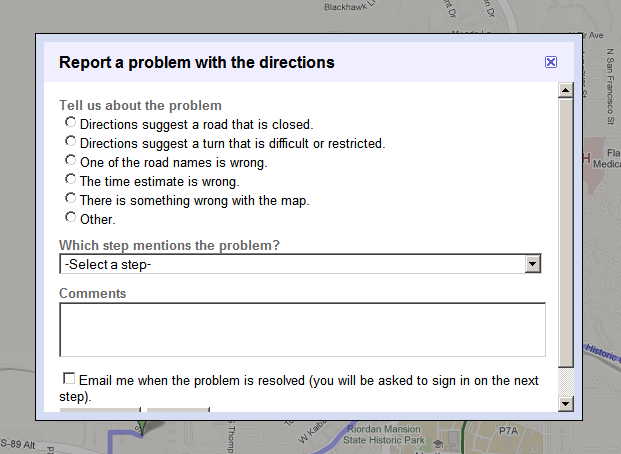
2. Klik onderaan op ‘Een probleem melden’, een nieuw venster zal verschijnen.
3. In het verschenen venster kan u uw probleem melden. Klik  op het pijltje bij de keuzelijst, een lijst met mogelijk opties zal verschijnen. Dit omvat onder andere:

  • Uw of andermans gezicht is herkenbaar.
  • De kentekenplaat van uw of andermans auto is leesbaar.
  • U heeft een aanstootgevende inhoud op de afbeelding gevonden.
  • U wilt een fout melden, zoals: afbeelding is verkeerd geplaatst, onjuist adres is weergegeven, er zit een fout in de navigatiepijlen, etc.
  • De afbeelding die u meldt, heeft een erg slechte kwaliteit.
  • U heeft een probleem met betrekking tot de beveiliging ontdekt.
  • Er is iets anders (overige).

4. Geef vervolgens een korte omschrijving van het probleem. Hoe gedetailleerder de omschrijving, des te sneller dat Google het probleem kan achterhalen en eventueel kan oplossen.
5. Vink de keuzebox, ‘licht mij in wanneer het probleem is opgelost’, aan. Op die manier blijft u op de hoogte van de updates rond het probleem. Druk vervolgens op volgende.
6. Er wordt nu gevraagd u aan te melden met uw Google-account. Log in met uw gegevens. Druk tenslotte op bevestigen.
7. Het probleem is nu verzonden richting Google. Wanneer u zelf merkt dat na enkele weken het probleem nog niet is gewijzigd, dan kan u nogmaals een verzoek indienen.

Hierbij nog twee handige video’s rond de kaarten van Google Maps, Google Earth of Google Street. De eerste betreffende de werking van de diensten van het Google, een tweede over het melden van problemen.
1. http://www.google.nl/help/maps/streetview/privacy.html
2. http://maps.google.com/support/bin/answer.py?answer=162873&hl=nl

 How to: Probleem Google Maps, Google Earth of Google Street View melden