Britse kranten vragen geld voor internetnieuws

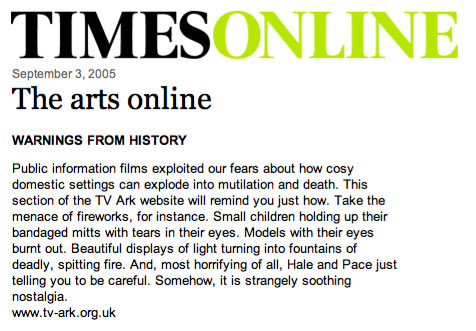
Britse kranten vragen geld voor internetnieuwsTwee Britse kranten zullen vanaf mei 2010 een vergoeding vragen voor hun nieuws op het internet.

Zo kondigde News International, de onderneming van mediagigant Rupert Murdoch, vrijdag aan. Volgens Murdoch zou het om ‘The Times’ en ‘The Sunday Times’ gaan. Beide websites zullen vanaf mei met een eigen gescheiden website komen, waardoor de gemeenschappelijke website ‘Times Online’ in onbruik raakt. Klanten betalen dan een Britse pond ( ongeveer 1,10 euro) voor één dag toegang of twee pond voor een week op de website.

 Britse kranten vragen geld voor internetnieuws

Share

Kruidvat wordt mobiele operator

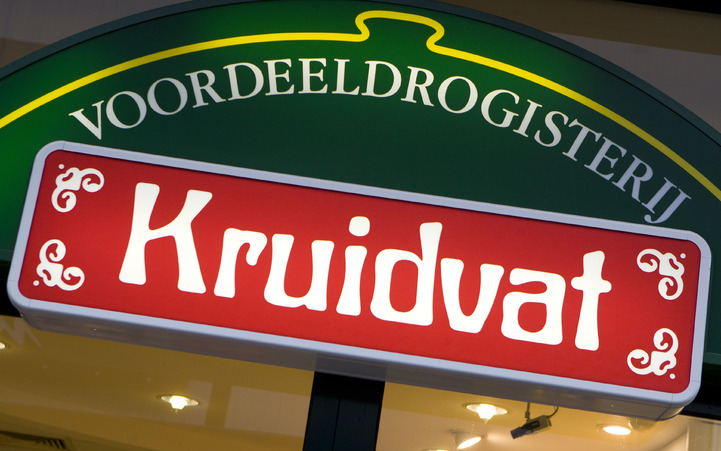
Kruidvat wordt mobiele operatorKruidvat zal zich vanaf binnenkort mee mengen in de telefoniemarkt. Via een tarief van 14 cent per minuut hoopt het mee te kunnen spelen met de grote jongens op de Nederlandse telefoniemarkt.

Het telefoneren naar andere Kruidvat-gebruikers zou zelfs nog goedkoper uitkomen. Na Aldi is Kruidvat nu al de tweede supermarktketen die zich in korte tijd op de telefoniemarkt richt. Kruidvat en Aldi maken beiden gebruik van het KPN-netwerk. Ze bieden met andere woorden alleen simkaarten en wat beltegoed aan. Bellers moeten zelf voor een telefoon zorgen. De 3 grootste providers in Nederland zijn momenteel KPN, Vodafone en T-Mobile.

 Kruidvat wordt mobiele operator

Share

China controleert internationaal internetverkeer

China controleert internationaal internetverkeerDoor de aanpassingen in de Chinese firewall van de Chinese autoriteiten, wordt ook het verkeer uit de rest van de wereld geblokkeerd. Door de wijzigingen kan China zelfs het internationale internetverkeer nakijken.

Zo blijkt uit conclusies van het Nederlandse beveiligingsbedrijf Fox IT. Verschillende internetgebruikers uit Amerika en Chili klaagden immers de voorbije dagen rond ongemakken bij verschillende websites. Zo konden onder andere Twitter en Facebook niet meer bereikt worden. “Internet is een wereldwijd netwerk, waardoor computers overal vandaan betrokken kunnen zijn bij het bezoek van een lokale website”, legt Bert Hubert van Fox IT uit. Volgens Fox IT kan de controle geen fout zijn maar een truc om internationaal verkeer te controleren. Echter waren er de laatste dagen ook signalen dat de internetfilter op sommige momenten niet correct functioneerde, en Chinezen ongehinderd websites konden bezoeken.

 China controleert internationaal internetverkeer

Share

How-to: .docx met Word 2003 openen

How-to: .docx met Word 2003 openenSinds het nieuwe Office 2007 pakket is het niet meer mogelijk om .docx-bestanden te bekijken met Word. Redelijk lastig dus wanneer je een document met je nieuwe office moet doorsturen naar iemand die over een oudere versie beschikt. Deze how-to toont aan hoe je toch .docx bestanden kan openen en eventueel converteren.

Over Office 2007
Microsoft Office 2007, ook bekend onder de term Office 1.2, was de opvolger van Microsoft Office 2003. In de nieuwe versie werden een aantal goede aanpassingen doorgevoerd waardoor het programma gebruiksvriendelijker werd. Echter was er het grote nadeel dat heel Word met een nieuw bestandstype werkte, de .doxc. Daarnaast werd Microsoft Frontpage uit het pakket gehaald en door Office Groove 2007 en SharePoint Designer 2007 vervangen.

Een .docx openen
Wanneer je een document opent met een oudere versie dan de ermee opgestelde 2007-versie, verschijnt er keer op keer een foutmelding. Echter zijn er drie manieren beschikbaar waardoor het bekijken geen probleem meer vormt.

Manier 1: Comptabiliteitspakket
1. Download het Comptabiliteitspakket via de volgende link .
2. Volg de stappen in het installatieproces.
3. Open het .doxc-bestand zoals u een ander document zou openen (met andere woorden simpelweg dubbelklikken)
4. Selecteer in het menu Bestand voor ‘opslaan als’ en kies daarbij het formaat .doc.

Manier 2: Openen zonder Word
1. Download het programma ‘Word 2003 viewer’ via de volgende link
2. Volg de stappen in het installatieproces.
3. Open het net geinstalleerde programma.
4. Open het .docx-bestand
5. Sla het bestand op als een .doc.

Manier 3: Online converteren
Wanneer bovenstaande 2 methodes niet functioneren, kan je ook steeds opteren voor een online convertie. Via een handige website kan dan het .docx-document omgezet worden naar een.doc.
1. Ga naar de website http://www.zamzar.com
2. Registreer je (geheel gratis) op de website.
3. Upload het bestand dat je wenst te converteren.
4. Selecteer het bestandstype waarnaar je wenst te converteren (in dit geval .doc).
5. Druk op ‘converteren’. Wanneer dit voltooid is wordt het document automatisch in je postvak-in bezorgt.


 How to: .docx met Word 2003 openen

Share

How-to: Hotmail in Outlook

How-to: Hotmail in Outlook

Steeds meer mensen prefereren een e-mailservice die zich buiten een webpagina bevindt. Enerzijds is de snelheid waarmee de mails gelezen kunnen worden beduidend sneller, maar ook voelen gebruikers er zich minder ‘gecontroleerd’ door. Ten slotte bevat een mailprogramma ook meer mogelijkheden dan diegene waarover een hotmail-webpagina beschikt. In deze how-to leer je hoe je precies je hotmail kan instellen in Outlook.

Outlook of Outlook express?
Een belangrijke opmerking bij de how-to is dat deze hoe je hotmail kan laden in Outlook. Sinds enkele maanden is het immers niet meer mogelijk om hotmail te configureren in Outlook Express. Wanneer je twijfelt over welke versie je beschikt, volstaat het om via Start > Alle Programma’s, outlook te openen. Bovenaan staat normaal vermeld over welke versie je dan beschikt. Outlook wordt bij de aankoop van een officepakket automatisch meegeleverd. Dit is een pakket met verschillende Microsoft programma’s waaronder bijvoorbeeld Word, Excel en PowerPoint.

(Sinds kort bied Microsoft ook standaard een externe mailservice aan voor hotmail, namelijk Windows Live Mail. Deze instellingen worden niet in deze how-to behandeld!)

De stappen:
1. Download MS Office Outlook Connector. Dit onderdeel is te downloaden via http://download.live.com/wlmail. Wanneer het programma gedownload wordt, krijg je de keuze uit verschillende programma’s. Kies enkel voor ‘MS Office Outlook Connector’.
2. Volg de stappen in het installatieproces.
3. Open Outlook na het installeren van de connector. Wanneer gevraagd wordt naar je e-mailadres en wachtwoord, geef je deze in. Tevens kun je aangeven welke naam als afzender getoond moet worden wanneer jij een e-mailbericht verstuurt.
4. Druk na het invoeren van de gegevens op ‘ok’. Outlook zal nu automatisch je hotmail-account importeren.
5. Na het converteren zal aan de linkerkant in je Mail balk een extra account verschijnen. Wanneer je een eigen structuur had aangemaakt met mappen, werd deze ook overgenomen.
6. (Optioneel) Wanneer je je hotmail-account nu hebt ingesteld, heeft Outlook ook meteen bepaald dat al je mails ook nog via de website van hotmail gelezen kunnen worden. Handig wanneer je dus naar het buitenland moet en je computer niet bij de hand hebt. Wil je echter alleen nog via Outlook werken? Dan kan je instellen dat de mail van de server wordt gehaald en er niet op blijft staan. Deze instelling kun je als volgt wijzigen:
            1. Ga binnen Outlook naar ‘Extra’ en vervolgens ‘Accountinstellingen’.
            2. Selecteer daarbinnen het onderdeel ‘Hotmail’.
            3. Klik vervolgens op ‘Meer instellingen’ en kies vervolgens voor het tabblad ‘geavanceerd’.
            4. Vink het vakje ‘Een kopie van berichten op de server achterlaten’ uit.

 How to: Hotmail in Outlook

Share

How-to: Creëer een eigen E-book

E-books wordt als de toekomst op het internet gezien. Meestal worden E-books aangeboden ter betaling via verschillende sites, echter zijn er ook bepaalde gratis varianten te vinden. Het lijkt misschien een behoorlijke klus, maar ook jij zelf kan een E-book ontwerpen. In deze how-to krijg je alle aspecten van een E-book aan bod met tevens enkele methodes om er zelf één te ontwerpen.

Wat is het?
Een E-book (of letterlijk vertaald e-boek) is een afgerond stukje tekst dat net als een gewoon boek verdeeld wordt in verschillende hoofdstukken. Echter volstaat een gewone afgeronde, doorlopende tekst niet om een E-book genoemd te worden. Een hoofdstukindeling, zoekfunctie en een bladwijzer zijn immers een vereiste. Het voordeel van deze boeken is dat ze door vele huidige media gelezen kunnen worden. Denk bijvoorbeeld aan een computer, laptop, palm PC, pocket PC, Blackberry of Smartphones; maar ook tal van andere gadgets lezen het formaat.

Informatie over mijn E-book
Misschien heb je de intentie om je E-book op de markt te brengen ter verkoop of  beschouw je het meer als een lokmiddel voor potentiële klanten? In alle gevallen moet een E-book over de volgende aspecten beschikken:
– Paginanummers
– Een zoekfunctie
– Een duidelijk kopindeling
– Korte, maar dan ook pakkende teksten
– Een goedgekozen layout (= opmaak)
– Doorklikmogelijkheden binnen de E-book bij internetlinks

Een eigen E-book ontwerpen
In deze how-to zullen 2 verschillende methodes uitgelegd worden hoe je een eigen E-book kan ontwerpen. Beiden zijn ze gebaseerd op bestaande programma’s waardoor ze eenvoudig, snel en gebruiksvriendelijk zijn.

1. Adobe en Word
Binnen deze methode behandelen we het programma Adobe Acrobat. Noodzakelijk voor de aanmaak van een E-book is de aanwezigheid van de volledige versie van het programma. Daarnaast gebruiken we ook de gratis uitbreiding Adobe Digital Editions. Na in de installatie van de uitbreiding zullen er binnen Adobe Acrobat en Word automatisch enkele opties bijkomen. Zo kan je nu ook de optie “maak PDF document” aanklikken. Op die manier krijg je een PDF-document dat sterk lijkt op een professionele E-book. Het grote voordeel van deze optie is dat het gemakkelijk werkt en de gecreëerde hyperlinks ook daadwerkelijk meteen zullen werken in het E-book. Het grote nadeel van deze optie is dat je de volle versie van Adobe moet bezitten en deze relatief veel geld kost.

2. Via internet converteren
Via Word of een ander tekstverwerkingsprogramma kun je prima een opstel of brief typen. Echter kan je ook kopjes en hyperlinks invoeren waardoor je de opmaak van een E-book kunt nabootsen. Wanneer alles vervolgens in één document geplaatst staat, kan je het document kosteloos laten converteren naar een PDF-versie. Via de website http://www.convert.neevia.com kun je gratis 5 E-boeken per dag van Word  naar een E-book formaat omzetten. De maximale grootte is echter wel 1 megabyte.

How-to: Creëer een eigen E-book

 How to: Creëer een eigen E book

Share