Philips Hue Tap Dial Switch

Nieuw van Philips Hue is de Hue Tap Dial Switch. Deze slimme draaischakelaar telt vier knoppen en een draairing. Je kunt per knop tot drie kamers of zones bedienen en met de draaiknop kun je eenvoudig de helderheid van de lampen aanpassen. De Hue Tap draaischakelaar is verkrijgbaar in zwart of wit en kan op de muur worden bevestigd of als losse afstandsbediening worden gebruikt.

De Philips Hue Tap Dial Switch wordt geleverd inclusief losse achterwand van 8x8cm. Deze losse achterwand kan op de muur worden geplakt of met schroeven – eventueel in bestaand schakelmateriaal – worden vastgezet. In de achterwand bevindt zich een magneet en een ronde uitsparing waarin de schakelaar kan worden geplaatst. Dankzij de ingebouwde magneet kun je de schakelaar ook op elke metalen ondergrond plaatsen. De ronde draaischakelaar heeft een diameter van 6 cm en de vier knoppen zijn gemerkt met 1 tot en met 4 stipjes. Dankzij een kleine uitsparing in de achterkant kun je de schakelaar altijd rechtop in de achterwand plaatsen. In de schakelaar zit een batterij die volgens de fabrikant minimaal 5 jaar meegaat.

Bridge

Met kan de Hue Tap Dial Switch dankzij de ingebouwde Bluetooth-connectiviteit aan je lampen koppelen. Je hebt dan direct de beschikking over vier voorgeprogrammeerde lichtrecepten van Philips Hue, te weten Lezen, Ontspannen, Energie en Concentratie. Wil je zelf scènes instellen, dan moet je de Hue Tap Dial Switch koppelen aan een Hue Bridge. Met een Hue Bridge kun je tot maar liefst 50 lampen in en rond je huis toevoegen om zo overal de perfecte sfeer te creëren. Maak timers en automatiseringen, gebruik je lichten om beter wakker te worden en bij het slapengaan. Bedien je lampen ook als je niet thuis bent of voeg slimme accessoires toe, zoals bewegingssensoren en slimme draadloze schakelaars, zoals deze Hue Tap Dial Switch. Het aanmelden in de Hune Bridge doe je door de eerste knop drie seconden in te drukken. Een klein LED-lampje tussen de eerste een tweede knop gaat flikkeren. Vervolgens ga je in de Hue app naar Instellingen > Accessoires en tik je op het plusteken rechtsboven. De app gaat zoeken en plaatst de nieuwe draaischakelaar in een nieuwe groep genaamd Tap Dial Switches

Instellen

Door op de nieuwe Hue Tap Dial Switch te tikken kom je in het scherm Accessoire bewerken. Hier zien we vijf knoppen, te weten Knop 1, Knop 2, Knop 3, Knop 4 en Draairing. Aan de eerste vier kan men via de optie Lampen tot drie verschillende Kamers of Zones toevoegen en via de optie Actie kan men kiezen voor Eén scène of Scène doorlopen. In het eerste geval kan men één specifieke scène aan de knop toevoegen en in het tweede geval vijf verschillende scènes. Door op de desbetreffende knop herhaaldelijk te drukken kan men dan de gewenste scène voor dat moment selecteren. Door de knop ingedrukt te houden, schakelt men de lampen in de opgegeven kamers of zones uit. Bij de optie Draairing kan men bij Lampen het hele huis of slechts één specifieke kamer of zone selecteren en bij Actie kiezen voor Dimmen naar minimale helderheid of Dimmen naar uit. Bij Als lampen uitstaan kan men opgeven welke scène moet worden gebruikt om de lampen aan te zetten. Is alles naar wens ingesteld, dan druk je op Bewaar en de Hue Tap Dial Switch is klaar voor gebruik.

Conclusie

De Hue Tap Dial Switch is een welkome aanvulling op het Philips Hue systeem. De draaischakelaar voelt degelijk aan en biedt in combinatie met de Hue Bridge voldoende instelmogelijkheden om je slimme verlichting naar eigen inzicht te bedienen. Minpuntje is dat er slechts één kamer of zone aan de draairing kan worden toegekend. Dat lijkt een fout in de app, die met een update kan worden opgelost. Voor het overige niets dan lof. De Philips Hue Tap Dial Switch kost € 49,99 en is onder andere te koop op Bol.com. Aanbevolen!

Kijk voor meer informatie op www.philips-hue.com/nl-nl.

Het bericht Philips Hue Tap Dial Switch verscheen eerst op Breekpunt.nl.
Ashampoo Photo Optimizer FREE

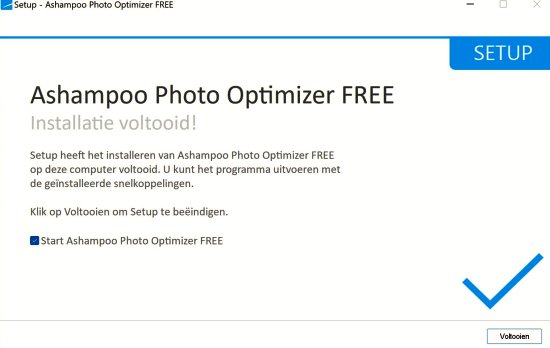
De Duitse softwarefabrikant Ashampoo heeft een gratis versie van hun programma Photo Optimizer uitgebracht. Het betreft een fotobewerkingsprogramma waarin het automatisch optimaliseren van beelden centraal staat. Het stelt gebruikers in staat om afbeeldingen met één druk op de knop te verbeteren zonder dat er een handmatige ingreep nodig is. Het programma vereist dan ook geen fotografische kennis.

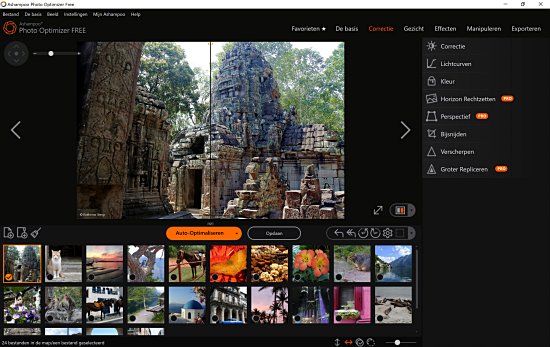
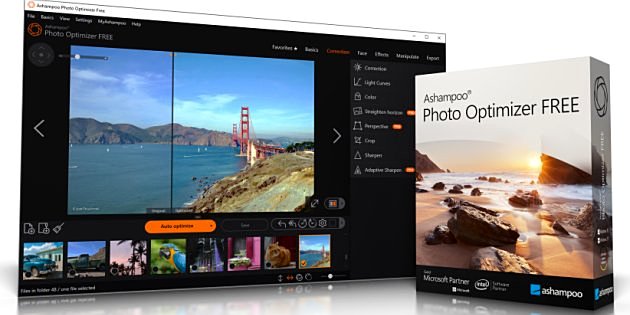
Ashampoo Photo Optimizer FREE is geschikt voor computers met Windows 10 (64-bit) of hoger en Microsoft Visual C++ 2015 x86 Redistributable. De werking is simpel: men kiest (Bestand >) Bestand toevoegen of sleept een beeldbestand naar het werkvenster van het programma om een foto te laden. Ook is het mogelijk om via (Bestand >) Map toevoegen een map met afbeeldingen te openen. In dat geval wordt het eerste beeld in het werkvenster geladen. Via de pijltjesknop rechtsonder van het beeld kan men onder het werkvenster thumbnails van de beelden in de desbetreffende map zichtbaar maken. Kies hier het te bewerken beeld en klik vervolgens op de oranje knop Auto-optimaliseren onder het beeld. Dat is alles. Het beeld wordt op een aantal punten, zoals belichting, witbalans, contrast, scherpte en dergelijk, nu automatisch verbeterd. Dankzij de multi-venster weergave (split-view) kan men vrij vlot de voor en na weergave van het beeld met elkaar vergelijken. Dit kan zowel horizontaal als verticaal gebeuren. Via het aanwezige pull-down menu (pijltje naar beneden naast Auto-optimaliseren) kan men er eventueel voor kiezen om gericht een aantal zaken automatische te laten corrigeren. Is men uiteindelijk tevreden met het resultaat, dan kan men het bewerkte beeld via de knop Opslaan bewaren.

Beeldbewerking

Verdere beeldverwerking kan worden toegepast door middel van de menu-opties De basis, Correctie en Gezicht. De optie De basis biedt gereedschappen om beelden te roteren, spiegelen, vrij roteren, bijsnijden, formaat wijzigen en het beeld verwijderen. De getoonde opties watermerk plaatsen en tekst toevoegen zijn alleen in de betaalde versie beschikbaar. Via Correctie kan men onder andere de helderheid, het contrast, de kleurverzadiging, de kleurtemperatuur en de tint door middel van schuifbalken handmatig aanpassen. De optie Lichtcurven biedt schuifbalken voor het aanpassen van de schaduwen, middentonen en hooglichten. Via Kleur kan men een beeld omzetten naar sepia, grijstinten of inverteren. Via Bijsnijden kan men een beeld vlot naar een gewenste standaardverhouding, te weten 2:3, 4:5, 1:1, 16:9 of 4:3, bijsnijden of gewoon vrij bijsnijden. Het gereedschappen Verscherpen bezit een schuifbalk (van 0 tot en met 50) voor het scherper maken van een beeld. De hier eveneens getoonde opties Horizon Rechtzetten, Perspectief en Groter repliceren zijn alleen in de betaalde versie beschikbaar. Via de optie Gezicht is alleen het gereedschap Vlekken verwijderen beschikbaar. De gereedschappen Rode Ogen Verwijderen en Tanden witten zijn in de gratis versie niet beschikbaar.

Afdrukken

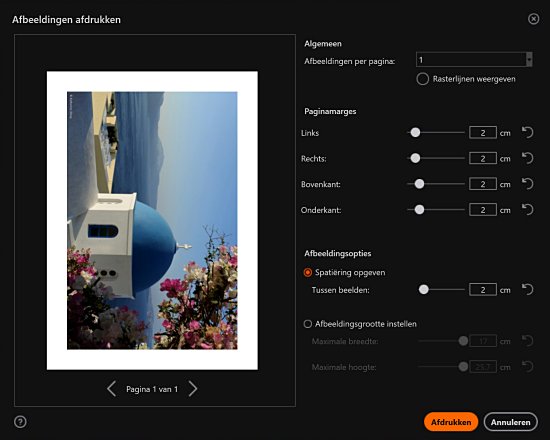
Dat geldt ook voor bijna alle opties in de menu’s Effecten, Manipuleren en Exporteren. In het menu Effecten is alleen de optie Auto-Optimaliseren beschikbaar. Via een schuifbalk kan men hier zelf de sterkte instellen. In het menu Manipuleren zijn alleen de opties Adaptive Vervagen en Verdelen beschikbaar. Ook hier kan men behulp van een schuifbalk zelf de sterkte van het effect instellen. Via Exporteren kan men alleen het bestand Afdrukken. Via de knop Opslaan kan men het bewerkte beeld op de gebruikelijke wijze opslaan in een map op de computer. Handig zijn ook de knoppen Ongedaan maken en Alles ongedaan maken. Op die manier kan men gedane bewerkingen vrij eenvoudig terugdraaien. Via de optie Algemene opties (het radertje) kan men een aantal instellingen, zoals de kwaliteit van de JPEG-beelden en een opslagmap voor back-ups vastleggen. Al met al zijn er voldoende opties om een en ander naar eigen inzicht in te stellen.

Conclusie

Ashampoo heeft men Photo Optimizer Free een handig programma op de markt gebracht waarmee beelden snel en effectief kunnen worden geoptimaliseerd. De gebruikersinterface is logisch, zodat er geen enkele leercurve is en iedereen er vrij vlot mee uit de voeten kan. Grootste pluspunt: het programma kost niks. Ons advies: download het programma en probeer het eens uit. Aanbevolen!

Kijk voor meer informatie op www.ashampoo.com.

Het bericht Ashampoo Photo Optimizer FREE verscheen eerst op Breekpunt.nl.

Verander regelmatig je wachtwoord!

Maak jij je schuldig aan het gebruik van eenvoudige wachtwoorden? Heb je voor verschillende sites hetzelfde wachtwoord? En verander je dat wachtwoord nooit? Dan ben je niet de enige. Wachtwoorden veranderen is nu eenmaal nogal een gedoe. Toch kun je met een paar praktische tips op een heel makkelijke manier je online veiligheid enorm verbeteren. Tijd om daar vandaag mee te beginnen! Hier volgen vijf tips om te zorgen dat jij jezelf optimaal beschermt tegen hackers.

Volgens het Verizon 2019 Data Breach Investigations Report is 80 procent van alle beveiligingsincidenten waarbij hackers actief zijn het resultaat van zwakke wachtwoorden of wachtwoorden die op internet worden gepubliceerd na een datalek. Reden genoeg om aandacht te besteden aan een goed wachtwoord en dat regelmatig te veranderen.

1. Gebruik een wachtwoord dat anderen niet kunnen raden

Weet je wat in 2019 de meest gebruikte wachtwoorden in Nederland zijn? Komt ‘ie: ‘123456’, ‘qwerty’ en ‘123456789’. Ook favoriet zijn de geboortedatum en de naam van partner, kind of huisdier. Allemaal eenvoudig te raden dus. Voor een goed wachtwoord zul je creatiever moeten zijn. Denk aan een regel uit een van je favoriete liedjes, boeken of films. Doe er voor de veiligheid nog iets bijzonders mee: bijvoorbeeld letters vervangen door cijfers. Lijkt een enorm gedoe, maar je bent binnen de kortste keren gewend aan je nieuwe, sterke wachtwoord en het is oneindig veel veiliger dan ‘wachtwoord’ of ‘welkom’. Ja, ook die staan in de top 10.

2. Gebruik een zin als wachtwoord

Hoe langer het wachtwoord, hoe minder gemakkelijk het te raden of te kraken is. Acht tekens is eigenlijk te weinig. Beter (en niet moeilijker) is het om een hele zin te gebruiken. Met hoofdletters, spaties, cijfers en speciale tekens. Zolang het voor jou maar te onthouden is en anderen er niet achter kunnen komen.

3. Verander je wachtwoord minimaal eens in het half jaar

Wanneer iemand je wachtwoord heeft gevonden, stuurt diegene meestal geen mailtje om jou dat te vertellen. Met andere woorden: vaak weet je het niet als je wachtwoord door een datalek op straat ligt of door een hacker is buitgemaakt. Het is dan ook slim om je wachtwoord(en) regelmatig te veranderen. Zo weet je zeker dat mensen die een oud wachtwoord van je hebben niet bij je internetbankieren of je Instagram-account kunnen komen. Zondag 24 november is natuurlijk dé dag om dit te doen.

4. Gebruik een passwordmanager

Maar overal een ander wachtwoord in de vorm van een zin, met cijfers en bij voorkeur ook nog voorzien van de nodige leestekens vergt ook iets van je geheugen. En dat kan lastig zijn, want hoe onthoud je nu al die wachtwoorden? Een goede oplossing is het gebruik van een passwordmanager. Dat is een digitale kluis waarin alle wachtwoorden die je bij verschillende websites hebt veilig worden bewaard. Zo’n programma kan ook zelf heel ingewikkelde wachtwoorden bedenken en bewaren. Het enige wat jij hoeft te onthouden, is één hoofdwachtwoord. Het kost je in het begin even wat tijd, maar binnen de kortste keren heb je je veiligheid enorm vergroot. Heb je geen ervaring met dit soort programma’s, dan is LastPass, dat ook een gratis variant heeft een goede tip. Andere goede passwordmanagers zijn 1Password of KeePass.

5. Denk verder dan alleen je online accounts

Bij het veranderen van wachtwoorden denk je in eerste instantie vaak alleen aan online accounts zoals social media, webwinkels en bankaccounts. Maar ga eens na op welke plaatsen je verder nog persoonlijke gegevens hebt opgeslagen? Heb je bijvoorbeeld een externe harde schijf met vakantiefoto’s? Of een USB-stick waar belangrijke documenten van je werk op staan? Als je actief aan de slag gaat om jouw persoonlijke data beter te beveiligen kun je het beter direct goed aanpakken! Overweeg bijvoorbeeld om al je data-opslagapparatuur te vervangen door een encrypted variant. Zo voorkom je dat er bij het verlies van een USB-stick, ook bedrijfs- of persoonlijke data letterlijk op straat komt te liggen. Een sterk, persoonlijk wachtwoord voorkomt in dit geval namelijk dat iemand erbij kan.

Het bericht Verander regelmatig je wachtwoord! verscheen eerst op Breekpunt.nl.

Pop Art Studio 10

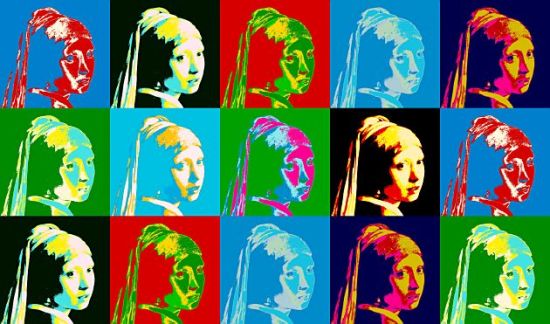
Het programma Pop Art Studio is al jaren een favoriet van ons. Met dit leuke programma zet u beelden snel en gemakkelijk om in fraaie posters in pop art stijl. Denk daarbij aan het werk van befaamde kunstenaars als Andy Warhol, Roy Lichtenstein, Robert Rauschenberg of recenter Banksy. Vernieuwd in versie 10 zijn de functies Text Art, Word Art, Business Word Art, Typographic Portrait, Vector Pop Art en Banksy. Ook is de gebruikersinterface vernieuwd. Wij namen de proef op de som.

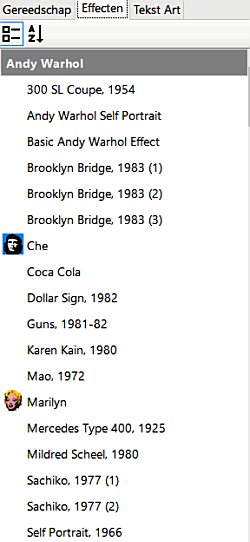
Via de website van maker FotoView kan men een probeerversie van Pop Art Studio downloaden. Klik op de homepage op de link Download Pop Art Studio 10. De probeerversie plaatst watermerken in de beelden en blokkeert bepaalde opties in het programma, zoals kopiëren en plakken, maar men kan wel alle mogelijke effecten verkennen. Kies na het installeren Help >> Language om de taal indien nodig te wijzigen naar het Nederlands. Om te beginnen moet je eerst een digitale opname in het programma openen. Dat hoeft geen hoge resolutie beeld te zijn. Experimenteren en zelfs het resultaat afdrukken gaat even goed met een opname in een lagere kwaliteit. Kies Bestand >> Openen >> Bestand of druk op Ctrl+O om een eigen opname te openen. Gebruik de zoomfunctie in het menu om de gehele opname passend in het voorbeeldscherm te zien. Nu kun je uit het tabblad Effecten rechts een specifiek effect kiezen of via de menu-optie Effecten zoeken naar een geschikt effect. In het tabblad Effecten links wordt een boomstructuur getoond met daarin alle aanwezige effecten. De effecten zijn onderverdeeld in de groepen Andy Warhol, Pop Art, 3D effecten, Aanpassen, Artistiek, Caleidoscoop, Collage, Design, Doolhof, Effecten, Gereedschap, Inkleuren, Kleuren, Kleurkanalen verwisselen, Kleurverloop, Lijst, Mozaïek enzovoort. Bekende en populaire filters zijn Che, Marilyn, Roy Lichtenstein, Ten Marilyns en het van Barack Obama bekende Yes we can.


Praktijk

Een handige(re) manier om een geschikt effect te vinden is via de optie Effecten zoeken (vergrootglas in menubalk). Nu kan men door alle aanwezige effecten scrollen en aan de hand van thumbnails zien wat het effect doet met de geopende foto. Handig om de zeer grote verscheidenheid aan effecten te bekijken. Heb je een geschikt effect, dan is erop dubbelklikken voldoende om het toe te passen. Dubbelklikken we bijvoorbeeld op het effect Roy Lichtenstein dan worden ongeveer 40 thumbnails met variaties van het desbetreffende effect op het geopende beeld getoond. Dubbelklik op het gewenste effecten en het wordt toegepast op het geopende beeld. Via het venster Roy Lichtenstein kan men indien gewenst via diverse schuifbalken het effect nog naar eigen inzicht aanpassen. Is alles naar wens, dan klik je op OK en het effect wordt toegepast op het geopende beeld.

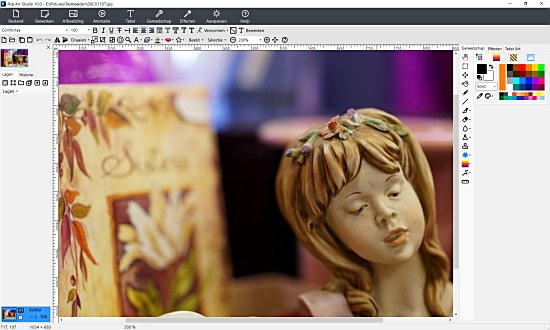
Via bestand > Opslaan als (of F12) kan men het bewerkte beeld vervolgens opslaan. Aangezien het programma lagen ondersteund, is het ook mogelijk om vervolgens een nieuw effect of tekst toe te voegen. Via de menu-optie Tekst kan men vrij vlot een tekst aan het beeld toevoegen. Via het venster Tekst kan men vervolgens de gewenste tekst invoeren en dit geheel naar wens aanpassen. Zo kan men bijvoorbeeld via het tabblad Effecten de tekst voorzien van een 3D Effect, de kleur wijzigen, de randen aanpassen en nog veel meer. Is de tekst naar wens, dan klik je op OK om deze aan het beeld toe te voegen. Je kunt vervolgens de tekst eventueel in een nieuwe vectorlaag plaatsen door er rechts op te klikken en te kiezen voor Toepassen in nieuwe vectorlaag. In het paneel links zijn thumbnails van de geopende afbeeldingen zichtbaar en eronder kan je kiezen uit de tabbladen Lagen en Historie. Lagen maken het mogelijk verschillende elementen toe te voegen aan jouw kunstwerk en bewerkingen uit te voeren op alleen dat element. Je kunt lagen toevoegen en verwijderen, kopiëren, de volgorde van de lagen wijzigen en de zichtbaarheid en dekking aanpassen. Het programma onderscheidt een achtergrondlaag, rasterlagen en vectorlagen.


Andere bewerkingen

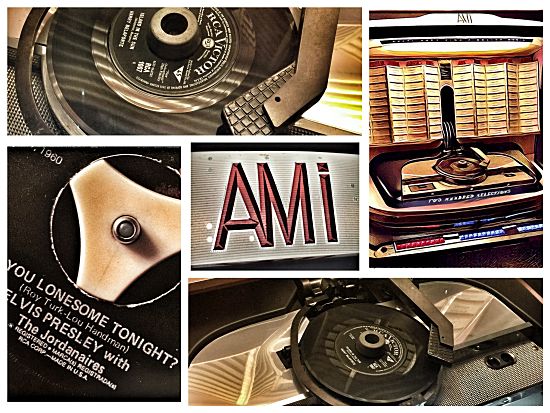
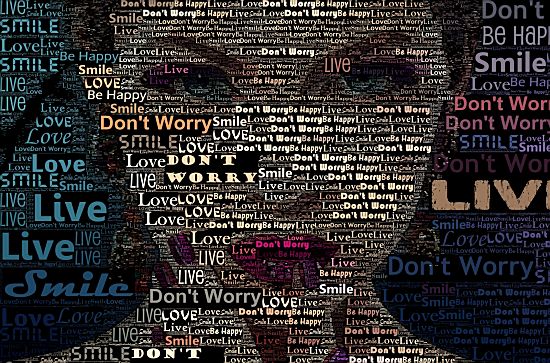
De talrijke typografische effecten stellen de gebruiker in staat om opvallende en geavanceerde collages met woorden samen te stellen. Met de functie Typographic Portrait kan men een portretfoto vlot omzetten in een typografisch kunstwerkje. Het effect Banksy is geïnspireerd op de gelijknamige Britse straatkunstenaar die graffiti combineert met sjabloontechnieken. Met de functie Collage kan men snel een collage van meerdere beelden samenstellen. Hierbij kan men zelf het aantal beelden (van 2 tot en met 8) opgeven. Door een vak aan te klikken en op Ctrl+O te drukken, kan men het vak met het gewenste beeld vullen. Geopende beelden kan men eenvoudig in het vak positioneren en als alles naar wens is kan men de collage opslaan.

Verder wordt een groot aantal tekenmogelijkheden ondersteund, waaronder polygonen en Bezier-curven. Via het menu Gereedschap >> Clip Art is verder een hele collectie clip art te vinden en binnen jouw eigen afbeeldingen te gebruiken. Je kunt ook tekst en vele typografische effecten maken. Via Bestand >> Openen >> Sjablonen kun je een groot aantal sjablonen openen en daarmee verder spelen. Er zijn afbeeldingen van verkeersborden, wenskaarten, cartoonfiguren, bedrijfslogo’s, knoppen en eenvoudige animaties. Wanneer je kiest voor Bestand >> Opslaan als (F12) kun je een beeld opslaan in BMP-, JPG-, GIF-, PNG-, TIFF, PSD, WMF, WEBP of PAS-formaat. Dit laatste is het Pop Art Studio bestandsformaat.

Conclusie

De basiswerkwijze van Pop Art Studio is zeer eenvoudig. Je hoeft alleen maar een foto te laden en op een knop te drukken of een menu-optie te gebruiken om een professioneel effect te bereiken. Er zijn vele en bijzonder creatieve filters aanwezig die moderne kunstwerken nabootsen. Naast Andy Warhol, Roy Liechtenstein en andere pop art kunstenaars zijn ook tal van andere grafische en typografische effecten mogelijk. Het programma (1 licentie) kost € 59,- en een upgrade voor gebruikers van vorige versies moet € 35,- wordt betaald. Wat ons betreft is dit programma zijn geld dubbel en dwars waard, want het levert vele dagen plezier achter de computer op en de resultaten zijn over het algemeen bijzonder fraai. Warm aanbevolen!

Kijk voor meer informatie op www.fotoview.nl.

Het bericht Pop Art Studio 10 verscheen eerst op Breekpunt.nl.

4 tips voor een digitale schoonmaak van je foto’s en video’s

Onze mobiele fotogalerij wordt dagelijks gevuld met foto’s en video’s die we zelf nemen, maar ook door schermafdrukken, gifjes en ander beeldmateriaal dat we via WhatsApp met elkaar delen. Op den duur wordt dat een gigantische lijst aan beeldmateriaal die daarmee ook veel geheugen op je mobiele telefoon inneemt. Aangezien foto’s en video’s vaak dierbare herinneringen zijn, geeft Niels Burnet, Business Development Manager bij Kingston Technology, advies over hoe je een schoonmaak toepast op je mobiele fotoalbums.

1. Sorteer je foto’s

Maak mappen aan zodat je niet verdwaalt in een oerwoud aan foto’s. Dat kan bijvoorbeeld een map per jaartal zijn, die je dan onderverdeelt in submappen per maand, of een map per onderwerp die je dan ook weer verdeelt in extra submappen. Slidebox is een app die je daarbij helpt: in één beweging swipe je de foto’s in de juiste categorie of in de prullenbak. Op die manier wordt zoeken naar een foto opeens een stuk makkelijker én sneller.

2. Durf te deleten

Heb je verschillende versies van hetzelfde fotomoment? Houd dan de mooiste foto’s en verwijder alle anderen. Ook foto’s die wat slechter zijn van kwaliteit, of die maar half gelukt zijn, kun je beter van je telefoon wissen. Dit kan je heel makkelijk ‘anytime and anywhere’ doen zodat je nadien niet eindeloos hoeft te scrollen door rijen van soortgelijke foto’s. Je zult zien dat dit stiekem ontzettend veel geheugen scheelt.

3. Verplaats je foto’s naar een centrale plek

Wanneer je een selectie hebt gemaakt van de foto’s en video’s die je wilt houden, verplaats je ze naar een cloudopslagdienst, zoals bijvoorbeeld iCloud of Google Foto’s. Jouw dierbare momenten zijn dan veilig om ze opnieuw te bekijken waar en wanneer je maar wilt. Op die manier heb je ook direct weer plaats vrijgemaakt op je telefoon voor nieuwe, waardevolle herinneringen.

4. Een extra back-up kan nooit kwaad

Extra veiligheid inbouwen is verstandig. Bewaar daarom je meest dierbare foto’s en andere mediabestanden op een externe harde schijf die je thuis bijhoudt. Zorg dat je de harde schijf regelmatig bijwerkt. Mocht je telefoon het plotseling begeven, zonder een reservekopie te hebben gemaakt, dan is het niet zo dat je alles kwijt bent.

Met deze vier tips is een digitale opschoonbeurt voor de foto’s op je telefoon erg makkelijk. Het hoeft je niet veel tijd en energie te kosten én je maakt direct ruimte vrij voor nieuwe, speciale herinneringen.

Het bericht 4 tips voor een digitale schoonmaak van je foto’s en video’s verscheen eerst op Breekpunt.nl.

Tips voor veilig en verantwoord thuiswerken

De coronacrisis heeft de manier van werken voor mensen met een kantoorbaan enorm veranderd. Dat we, nu alle beperkingen zijn opgeheven, weer vijf dagen naar kantoor gaan, is echter een illusie. We werken allemaal inmiddels al langer dan één jaar vanuit huis en in Nederland wil één op de vier thuiswerkers ook na de crisis grotendeels thuiswerken, zo blijkt uit onderzoek van TNO.

Het inrichten van een prettige en vooral veilige manier van werken via het thuiskantoor is dan ook essentieel. Uit onderzoek van Kingston Technology blijkt dat veel thuiswerkers weinig technische ondersteuning vanuit IT hebben gehad bij het opzetten van hun thuiskantoor. In Nederland heeft slechts 23 procent van de thuiswerkers ondersteuning gekregen vanuit hun werkgever. Door de hybride manier van werken ligt er veel meer focus op de veiligheid van thuiskantoren. Dit zijn de belangrijkste lessen die je moet weten volgens David Clarke, Chief Information Security Officer bij Kingston Technology.

1. Beveiliging vanuit huis

Op kantoor is de veiligheid van het IT-landschap heel vanzelfsprekend dankzij de inspanningen van werkgevers en IT-afdelingen. Maar hoe werkt dat wanneer je thuis achter je laptop zit? Hier komt een VPN-verbinding (veilige internetverbinding) bij kijken. Een VPN zorgt voor een veilige verbinding tussen jou en het internet. Al jouw internetverkeer wordt als het ware door een virtuele, versleutelde tunnel gestuurd. Het is dan ook niet aan te raden om je bedrijfslaptop zomaar aan andere mensen uit te lenen. Maak daarnaast altijd gebruik van een beveiligd wifi-netwerk. Log dus nooit zomaar met je werklaptop in op een openbaar netwerk zoals op het terras of op een vliegveld. Download zelf ook niet zomaar tools voor jouw laptop. Dit kan namelijk zorgen voor een onofficiële ‘way of working’. Gebruik de tools die de werkgever voorschrijft, om ook thuis aan de juiste manier van werken te voldoen. Tot slot kun je ook heel eenvoudig jezelf nog extra beschermen: zorg dat je je webcam afschermt wanneer je deze niet gebruikt. Op die manier weet je zeker dat er niemand mee kijkt.

2. De manier waarop we met data omgaan

We werken dagelijks met verschillende soorten informatie en data. Een centrale, beveiligde server kan dienen als veilige plek voor de opslag van deze informatie en data. Beschik je niet over een centrale plek voor je werkdocumenten? Maak dan regelmatig een back-up om data veilig te stellen op een SSD, USB of externe harde schijf. Op die manier weet je zeker dat nuttige informatie niet verloren gaat. Wat veel mensen niet weten, is dat digitale meetings een hele hoop data vreten. Het verbruik van deze meetings kun je achterhalen door de ‘Task Manager’ te openen of naar de instellingen van je laptop te gaan. Extra, extern geheugen is hiervoor de oplossing. Op die manier kun je prettig blijven werken en eenvoudig schakelen tussen video calls met collega’s en je dagelijkse werkzaamheden.

3. Blijf up-to-date

We kennen het allemaal wel: einde werkdag klappen we in één vloeiende beweging onze laptop dicht. Hierdoor start je pc vaak niet geheel opnieuw op wanneer je deze de volgende dag weer aan zet. Start regelmatig je laptop opnieuw op om ervoor te zorgen dat je laptop alle applicaties en updates kan uitvoeren. Zorg er daarnaast voor dat je altijd gehoor geeft aan verzoeken of updates. Een verouderde versie van Google Chrome of Microsoft is gevoeliger voor beveiligingsinbreuken. Tot slot nog iets anders wat je up-to-date moet houden: je wachtwoord. Wijzig regelmatig je wachtwoorden om diefstal van data te voorkomen.

4. Cyberaanvallen maken geen onderscheid tussen kantoor of thuis

Werknemers dienen zelf cyberaanvallen, zoals malware en phishingmails, buiten de deur te houden. Dat is nogal een uitdaging in de tijd waarin zulke aanvallen toenemen. Deze aanvallen worden vaak per mail of link verstuurd. Open dus niet zomaar mails van onbekenden. Een korte checklist: controleer het mailadres, de naam van de afzender, tekstuele fouten, let op linkjes en klik nóóit zomaar ergens op. Daarnaast is het versleutelen van gevoelige informatie door middel van encryptie een veelgebruikte manier om bestanden op een USB, harde schijven of in de cloud extra te beschermen. Met behulp van encryptie worden gegevens zodanig versleuteld dat ze niet meer in de oorspronkelijke vorm beschikbaar zijn. Mocht je data gestolen worden, dan is deze informatie niet leesbaar voor de onrechtmatige eigenaar. Uiteindelijk is het volgen van extra trainingen over de gevaren van cyberaanvallen voor veel thuiswerkenden geen overbodige luxe. Wees daarom online altijd alert op verdachte omstandigheden.

Het bericht Tips voor veilig en verantwoord thuiswerken verscheen eerst op Breekpunt.nl.